ドゥーダ ログインの安全な進め方
本記事では、「ドゥーダ ログイン」と検索した人に向けて、転職サービス「doda」へ安全にアクセスするための確認手順、ログインできない場合の原因、パスワード再設定、スマートフォン利用時の注意点を整理します。サービス名の表記には揺れがあり、「ドゥーダ」は「doda」を指している可能性があります。公式サイトや公式アプリを起点に、個人情報を守りながら登録情報を確認する方法を、客観的な観点から解説します。
ドゥーダ ログインを検索する前に確認したいこと
「ドゥーダ ログイン」と検索している場合、多くは転職・求人情報サービスの「doda(デューダ)」へアクセスしたい状況だと考えられます。ただし、検索語としては「ドゥーダ」「デューダ」「doda」など複数の表記が使われることがあります。入力した文字とサービスの正式名称が一致しない場合、検索結果に関連性の低いページや、公式サイトに似せたページが表示される可能性があるため、最初にサービス名を確認することが重要です。
dodaは、求人検索、応募管理、職務経歴書の作成支援、転職エージェントによる相談など、転職活動に関連する機能を提供するサービスです。ログイン後に利用できる機能の範囲は、登録状況や利用しているサービスによって異なる場合があります。求人を閲覧するだけの利用と、応募・エージェント相談などを含む利用では、必要となる登録情報や確認事項が変わることがあります。
ログイン操作で最も大切なのは、検索結果の上位に表示されたページを無条件に選ぶのではなく、公式の運営元とドメイン、ページの内容、通信が暗号化されていることを確認することです。転職サービスでは氏名、メールアドレス、電話番号、職歴、希望条件などを扱うため、ログイン情報の保護は求人を探すことと同じくらい重要です。
結論:安全なドゥーダ ログインの基本手順
- 検索結果やブックマークから、dodaの公式サイトまたは公式アプリを開く。
- アドレス欄のドメイン名が公式のものと一致しているか確認する。
- ログイン画面で、登録済みのメールアドレスなどのIDとパスワードを入力する。
- 追加の本人確認や認証コードが表示された場合は、画面の案内に従う。
- ログイン後、氏名や登録メールアドレスなどに不審な変更がないか確認する。
- 共有端末を使った場合は、ログアウトし、ブラウザに保存された情報も確認する。
上記の手順で重要なのは、検索したページから直接IDやパスワードを入力するのではなく、公式性を確認してから操作することです。検索語に「ドゥーダ」と入力していても、公式ページではサービス名が「doda」と表示されることがあります。名称の違いだけで偽サイトと判断する必要はありませんが、運営会社、ドメイン、プライバシーポリシー、問い合わせ窓口などを総合的に確認しましょう。
「ドゥーダ」と「doda」の表記を整理する
日本語で「ドゥーダ ログイン」と入力する人がいても、実際に探しているサービス名は「doda」であることがあります。一般的な日本語表記としては「デューダ」と書かれることもありますが、検索時には英字の「doda」を使ったほうが公式情報を見つけやすい場合があります。
| 検索時の表記 | 考えられる意味 | 確認するポイント |
|---|---|---|
| ドゥーダ ログイン | dodaへのログイン画面を探している可能性 | 公式サイトの運営元とドメインを確認する |
| デューダ ログイン | dodaを日本語の読みで入力した表記 | 英字のサービス名がdodaであるか確認する |
| doda ログイン | サービス名を正式な英字で入力した検索 | 公式のログイン画面かどうかを確認する |
| doda アプリ | スマートフォンアプリから利用したい場合 | 提供元、アプリ名、更新日、権限を確認する |
表記の違いは、転職活動の情報検索でよく起こる問題です。検索語を間違えたからといって、直ちにアカウントに問題があるわけではありません。目的のサービスが明確なら、公式の案内に沿ってログイン画面へ進むことが最優先です。
公式ログイン画面を見分けるための視点
ログイン画面の安全性を判断する際、専門家は単一の特徴だけでなく、複数の要素を確認します。ブラウザのアドレス欄に鍵のマークが表示されていても、それだけで公式サイトだと断定することはできません。通信が暗号化されていることと、正規の運営者が管理していることは別の確認事項だからです。
- ドメイン名:公式に案内されているドメインと一致しているか確認します。文字の追加、似た英字への置き換え、不要な記号がないか注意してください。
- ページの構成:ログイン画面だけでなく、運営会社、利用規約、個人情報の取り扱い、問い合わせ窓口が自然に確認できるかを見ます。
- 入力要求の範囲:ログインに必要な情報を超えて、暗証番号、金融機関情報、カード情報などを求められていないか確認します。
- 不自然な緊急性:「今すぐ入力しないとアカウントが停止される」など、焦らせる表現がないか確認します。
- 通知の整合性:メールやSMSから移動した場合、本文の案内と実際の公式ページが一致しているか確認します。
転職活動中は応募企業からの連絡を待っていることも多く、メールを急いで開きがちです。しかし、サービスから届いたように見えるメールであっても、送信元表示だけで判断するのは危険です。ログインを求める通知を受け取った場合は、通知内のボタンを使わず、普段利用している公式アプリやブラウザのブックマークから確認する方法が堅実です。
検索結果からアクセスするときの注意点
検索結果には、自然検索によるページだけでなく、広告として表示されるページや、比較サイト、操作方法を説明する第三者サイトも含まれます。広告であること自体が危険という意味ではありませんが、検索結果の表示位置だけで公式ページだと判断するのは避けたほうがよいでしょう。タイトルや説明文に「ログイン」と書かれていても、実際には別の登録ページや解説記事へ移動する場合があります。
アクセスする前に、検索結果のURLを確認し、公式サイトのドメインへ移動するかを見ます。短縮URLや、クリックした後に何度も別ページへ転送されるリンクは慎重に扱います。スマートフォンではURLの一部しか表示されないことがあるため、必要に応じてアドレス欄をタップし、ドメイン全体を確認してください。
一度公式サイトを確認できたら、ブラウザのブックマークやホーム画面へのショートカットを利用すると、次回以降のアクセスが簡単になります。ただし、ブックマークを作成する前に公式ページであることを確認することが前提です。偽サイトを保存してしまうと、次回から同じページへ自動的にアクセスしてしまうため注意が必要です。
ドゥーダ ログインの標準的な操作手順
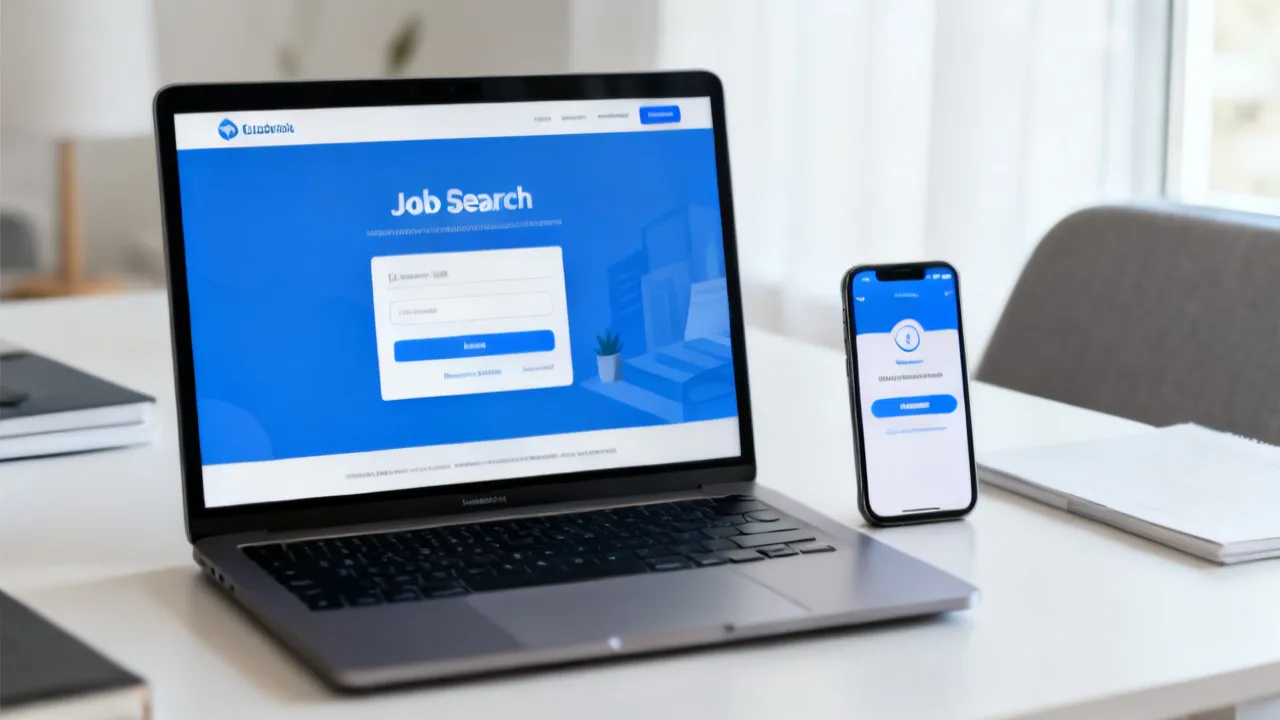
1. 公式サイトまたは公式アプリを起動する
パソコンでは、検索エンジンからサービス名を確認し、公式として案内されているページへ進みます。スマートフォンでは、アプリストアで提供元を確認したうえで、公式アプリを利用します。すでに一度安全性を確認した後は、公式ページをブラウザのブックマークに登録しておくと、毎回の検索を避けられます。
2. ログインボタンを確認する
トップページには、求人検索や会員登録など複数の導線が表示される場合があります。既にアカウントを持っている人は、会員向けのログインを選びます。新規登録とログインを取り違えると、同じメールアドレスを使って別の登録手続きを開始することがあるため、表示内容を確認してから進めましょう。
3. 登録したIDを入力する
サービスによって、ログインIDにはメールアドレスや登録時に設定したIDが使われます。入力時は、全角・半角、余分な空白、大文字と小文字、記号の位置を確認します。スマートフォンの予測変換によって、メールアドレスの末尾や記号が自動変更されることもあります。
4. パスワードを入力する
パスワードを入力するときは、周囲から画面を見られない環境を選びます。公共の場所や共有端末では、入力内容が記録されていないかを確認してください。ブラウザが「パスワードを保存しますか」と表示した場合、端末を他人と共有しているなら保存を避けるほうが安全です。
5. 認証画面が表示された場合
不正アクセス対策として、追加の認証、画像認証、メールによる確認コードなどが表示される場合があります。認証コードは有効時間が限られていることがあるため、届いた最新のコードを使います。複数回送信した場合、古いコードが使えなくなることもあります。
6. ログイン後の確認
ログインできた後は、すぐに求人検索へ移る前に、アカウントの基本情報を確認します。登録メールアドレス、電話番号、氏名、希望勤務地、職歴などに見覚えのない変更がある場合は、パスワード変更と問い合わせを優先してください。応募履歴やメッセージ欄も確認すると、第三者による操作の有無を把握しやすくなります。
ログインできない場合の原因と対処法
「ドゥーダ ログイン」ができないとき、原因は入力ミスだけとは限りません。ブラウザのCookie、通信環境、認証メールの遅延、アカウントの登録先の違いなど、複数の可能性を順番に切り分ける必要があります。何度も推測したパスワードを入力すると、セキュリティ上の理由で一時的に操作が制限されることもあるため、闇雲な再試行は避けます。
| 症状 | 主な確認事項 | 推奨される対応 |
|---|---|---|
| IDが認識されない | 登録メールアドレス、入力文字、利用サービス | 登録時のメールを確認し、必要ならID照会を利用する |
| パスワードが通らない | 大文字・小文字、記号、入力モード | パスワード再設定の案内から手続きを行う |
| 認証コードが届かない | 迷惑メール、受信拒否、登録先アドレス | 受信設定と登録情報を確認し、再送を試す |
| 画面が表示されない | 通信環境、ブラウザ、メンテナンス情報 | 別の通信回線や対応ブラウザで確認する |
| ログイン後に情報が違う | 別アカウント、登録方法、第三者操作 | アカウント情報を確認し、必要に応じて運営元へ相談する |
メールアドレスを忘れた場合
転職サービスには、個人用、勤務先用、過去に使っていたメールアドレスなど、複数の連絡先を登録している人がいます。最初に、受信箱で「doda」「登録」「応募」「パスワード」などの語句を検索し、登録時の案内メールが届いているアドレスを確認します。メールが見つからない場合は、別のメールアドレスで登録していた可能性や、サービスを複数の方法で利用していた可能性があります。
職場のメールアドレスを転職サービスのIDに使っている場合は、退職や異動によって受信できなくなるリスクがあります。転職活動を継続するなら、個人で管理できるメールアドレスへ変更できるか、公式のアカウント設定を確認しましょう。変更時には、新しいアドレスへの認証が必要になることがあります。
パスワードを忘れた場合
パスワードを忘れた場合は、ログイン画面にある再設定の案内を利用します。再設定メールが届かないときは、迷惑メールフォルダ、受信拒否設定、ドメイン指定受信、メールボックスの容量を確認します。複数回申請すると、最新のメールだけが有効になる場合もあるため、最後に届いた案内を使うことが基本です。
再設定画面で、本人確認のために登録情報の入力を求められる場合があります。氏名や電話番号を入力するときは、登録時の表記と一致しているか確認してください。漢字表記、ハイフンの有無、旧姓の登録などが照合結果に影響することがあります。
認証コードが届かない場合
認証コードの不着には、通信遅延や受信設定が関係することがあります。まず数分待ち、迷惑メールフォルダと受信拒否設定を確認します。SMSの場合は、電波状況、端末のメッセージ容量、海外ローミングや番号変更の有無を確認します。
認証コードを他人から尋ねられても伝えてはいけません。運営会社の担当者を名乗る人物から電話やメールでコードを求められた場合も、正規の手続きかどうかを公式の問い合わせ窓口から確認してください。認証コードは、パスワードと同様にアカウントを守る重要な情報です。
ブラウザで不具合が起きる場合の確認方法
ログイン画面が正常に表示されない場合は、まずページを再読み込みします。それでも改善しない場合は、ブラウザのキャッシュやCookieが古い情報を保持している可能性があります。公式ヘルプで推奨されている方法を確認しながら、必要に応じてキャッシュを削除します。Cookieを削除すると、他のサイトからもログアウトされる場合があるため、保存済みのログイン情報が分からないサービスについては、先に確認しておくと安心です。
広告ブロック機能、セキュリティソフト、ブラウザ拡張機能がログイン画面の一部を遮っていることもあります。原因を確かめるために、別の対応ブラウザやプライベートブラウジングで公式ページを開く方法があります。ただし、プライベートブラウジングは完全な匿名化を意味するものではありません。共有端末で利用した場合も、ログアウトやウィンドウの終了を行います。
画面が途中で止まる、ログインボタンを押しても反応しない、入力欄が表示されないといった場合は、ブラウザやOSの更新状況も確認します。古い環境では、セキュリティ機能やページ表示に対応できない可能性があります。更新後に再起動し、通信が安定している場所で再度試してください。
通信環境とメンテナンスを確認する
ログインできない原因がサービス側にある場合、利用者の端末やパスワードに問題がないこともあります。Wi-Fiの接続が不安定なときは、モバイル通信や別の信頼できる回線に切り替えて確認します。ただし、公共Wi-Fiでは通信内容を盗み見られるリスクがあるため、重要なパスワード変更などは自宅や安全に管理された回線で行うほうが適切です。
サービスのメンテナンスや一時的な障害が発生している場合、ログイン画面に案内が表示されることがあります。公式のお知らせやヘルプで障害情報を確認し、何度もログインを試す前に復旧を待ちます。障害中に再設定を繰り返すと、複数のメールや認証コードが届き、どの案内が有効か分かりにくくなることがあります。
スマートフォンでログインする場合の注意点
スマートフォンは利便性が高い一方、紛失や盗難、画面の覗き見、アプリの偽装といったリスクがあります。アプリを利用するなら、アプリストアに表示された提供元とレビューだけでなく、公式サイトから案内されているアプリ名も照合します。似た名称のアプリをインストールしないようにしましょう。
- 端末の画面ロックを設定する。
- OSとアプリを最新の状態に保つ。
- 不審なプロファイルや構成ファイルを導入しない。
- ログイン情報をメモアプリや画像にそのまま保存しない。
- 公共Wi-Fi利用時は、重要な設定変更を慎重に行う。
- 紛失時に端末を遠隔ロックできる設定を確認する。
生体認証や端末のパスコードを使ったログインが提供されている場合、利便性と安全性のバランスを考えて利用できます。ただし、端末自体のロックが解除された状態で他人に渡すと、アカウントを閲覧される可能性があります。スマートフォンを家族や知人に貸す場合は、ブラウザやアプリからログアウトしておくことが適切です。
通知設定を見直すと連絡を管理しやすい
転職活動では、求人の新着通知、応募先からの連絡、担当者からの案内など、さまざまな通知が届きます。通知が多すぎると、面接日程や選考結果の連絡が埋もれてしまうことがあります。ログイン後は、どの通知をメールで受け取るか、アプリに表示するか、停止するかを確認しましょう。
通知を停止する場合は、応募に関する重要な連絡まで止まらないか注意します。求人紹介の頻度だけを調整できるなら、必要な連絡を残しながら不要な通知を減らせます。メールアプリでは、サービス名や応募関連の語句を使ったフォルダ分けを行う方法もありますが、迷惑メール判定によって重要なメールが移動していないか定期的に確認してください。
スマートフォンのロック画面に通知内容が表示される設定では、周囲の人に応募企業名や転職活動の状況を見られることがあります。勤務中や家族と共有する場所で転職活動をする人は、通知の内容を非表示にする設定も検討しましょう。通知を非表示にしても、アプリを開けば確認できる場合があるため、重要な連絡を見落とさない確認習慣が必要です。
パソコンや共有端末を使う場合の注意点
ネットカフェ、図書館、学校、職場の共用パソコンなどでは、入力履歴やブラウザの保存機能が残る可能性があります。ログインする必要がある場合でも、パスワードの保存を選択せず、作業後に必ずログアウトします。閲覧履歴やCookieの削除だけでなく、ダウンロードフォルダ、スクリーンショット、印刷履歴も確認すると安心です。
職場のパソコンを転職活動に使う場合は、勤務先の情報管理規程にも注意が必要です。応募書類や職務経歴書を保存すると、会社の管理対象になる可能性があります。個人情報を含む書類は、利用環境と保存場所を慎重に選びましょう。これはログインの安全性だけでなく、現在の勤務先との情報管理上のトラブルを避ける観点でも重要です。
共有端末でログインする場合、「ログイン状態を保持する」「次回から自動入力する」といった項目は選択しないようにします。ログアウトしたつもりでも、ブラウザにIDが残っている場合があります。作業終了時には、画面を閉じるだけでなく、アカウントメニューからログアウトし、必要ならブラウザを終了してください。
パスワード管理を改善する方法
転職サービスでは、求人サイト、企業の採用ページ、メール、オンライン面接ツールなど複数のサービスを使うことがあります。同じパスワードを使い回すと、別のサービスで情報が漏えいした際に、dodaのアカウントまで不正利用される可能性があります。サービスごとに異なるパスワードを設定することが基本です。
覚えやすさを優先して、氏名、生年月日、電話番号、好きな言葉などを使うのは避けます。第三者が推測しにくい長さと組み合わせを用い、パスワード管理ツールを使う場合は、提供元、暗号化方式、復旧方法、端末間同期の仕組みを確認してください。
パスワードを紙に控える場合も、机の上や財布など第三者が見つけやすい場所は避けます。メール本文にパスワードを送って保管する方法は、アカウント侵害時の被害を広げる可能性があるため推奨できません。
パスワードを変更した後は、古いパスワードを使っているブラウザや端末がないか確認します。自動入力機能に古い情報が残っていると、再びログインに失敗することがあります。管理ツールを利用している場合は、登録情報を更新し、共有設定が有効になっていないか確認してください。
ログイン後に活用できる主な機能
dodaのログイン後には、利用状況に応じて複数の転職支援機能が表示されることがあります。代表的なものとして、求人の検索、気になる求人の保存、応募状況の確認、企業や担当者からのメッセージ確認、登録情報の編集などが挙げられます。具体的な表示や提供範囲は、サービスの更新や登録内容によって変わる可能性があります。
求人検索と条件設定
勤務地、職種、雇用形態、業界、経験、年収帯などを設定すると、自分の希望に近い求人を探しやすくなります。ただし、条件を細かくしすぎると選択肢が狭くなり、逆に条件を広げすぎると比較に時間がかかります。専門家の視点では、最初から一つの条件に固定するのではなく、「必須条件」「できれば満たしたい条件」「相談できる条件」に分ける方法が実務的です。
求人票を確認するときは、給与額だけでなく、固定残業代の有無、勤務時間、休日、勤務地の変更範囲、雇用形態、試用期間、業務内容、応募条件などを確認します。求人情報に分からない点がある場合は、応募前に質問できるか検討しましょう。入社後の認識違いを防ぐには、魅力的な条件だけでなく、自分にとって負担になり得る条件も確認することが大切です。
応募状況の管理
複数企業へ応募すると、応募日、書類選考、面接予定、結果連絡などの管理が必要になります。ログイン後の応募履歴を定期的に確認し、企業名、募集職種、提出書類、面接日程を自分でも記録しておくと、連絡の見落としを防げます。求人情報が更新されたり掲載終了になったりすることもあるため、応募時点で必要な情報を保存しておくことが有効です。
企業ごとに志望動機や自己PRを調整した場合は、どの書類を提出したかを記録しておきます。面接前に応募時の内容を読み返すと、書類と面接で説明が食い違うことを防げます。企業からの質問や回答内容を整理しておけば、次回面接の準備にも役立ちます。
職務経歴書の更新
職務経歴書は、一度作成して終わりではありません。担当した業務、使用したツール、改善した内容、チーム内での役割などを、応募先に合わせて見直します。具体的な成果を示す際は、根拠のない数値を作らず、社内資料や担当業務の記録に基づいて表現します。守秘義務のある顧客名や製品情報は記載しないよう注意が必要です。
職務経歴書の更新日を記録しておくと、古い情報を提出するリスクを減らせます。資格、研修、担当業務、役職、転居予定などに変更があった場合は、プロフィール全体を見直します。文章を修正する際は、誤字脱字だけでなく、応募する職種と経験の関連性が伝わる構成になっているかも確認します。
転職活動における登録情報の扱い
ログイン後に登録情報を更新する場合、希望勤務地、転職希望時期、年収、職種、経験年数などを正確に記載することが大切です。情報が古いままだと、希望と異なる求人紹介や連絡につながる可能性があります。一方で、公開範囲や企業への情報提供に関する設定は、内容を理解してから変更しましょう。
職務経歴や現在の勤務先を登録する際は、公開範囲と利用目的を確認します。転職支援サービスでは、求人紹介や選考支援のために登録情報が利用されることがあります。どの情報が企業に伝わる可能性があるのか、匿名性が保たれる機能なのか、応募時に開示される項目は何かを、利用規約や個人情報に関する説明で確認してください。
氏名、住所、電話番号、勤務先、職歴などの情報を登録する際は、必要性を考えながら入力します。登録情報が多いほど便利になる場合がありますが、不要になった情報を長期間残さないことも情報管理の一部です。転職活動を終えた後は、通知設定、公開設定、保存した求人、応募書類などを確認し、今後の利用方針に応じて整理します。
フィッシングや不正アクセスを疑うケース
次のような状況では、通常のログイン操作を中断して確認することをおすすめします。
- 見慣れないドメインのページでIDとパスワードを要求された。
- ログインした覚えがないのに、パスワード変更通知が届いた。
- 登録メールアドレスや電話番号が変更されている。
- 応募した覚えのない企業とのメッセージが存在する。
- 運営会社を名乗る相手から認証コードを求められた。
- 通常と異なる言い回しや不自然な日本語が使われている。
不正アクセスが疑われる場合は、同じパスワードを使っている他のサービスも確認します。まず安全な端末からパスワードを変更し、ログイン履歴や登録情報を確認します。運営元の公式問い合わせ窓口へ連絡する際は、画面のURL、受信日時、メールの件名、表示されたエラーなどを整理して伝えると、調査が進みやすくなります。
クレジットカード情報や銀行口座情報を入力してしまった場合は、サービスへの連絡だけでなく、カード会社や金融機関にも相談します。被害の可能性がある場合は、入力した情報の種類と時刻を記録しておくことが重要です。
不審なメールやSMSを受け取ったときの対応
不審なメールやSMSを受け取った場合、本文に記載されたリンクを開いたり、添付ファイルをダウンロードしたりしないことが基本です。本文を確認するだけであれば、リンクをタップせず、表示された文字列を読むにとどめます。返信によって本人確認を行うよう求められても、公式サイトに掲載された問い合わせ方法を利用してください。
メールの送信元アドレスは、表示名だけでなく、実際のアドレス全体を確認します。ただし、アドレスが自然に見えても偽装や不正利用の可能性は残ります。本文の文体、署名、ロゴ、企業名が正しくても、正規の連絡だと断定できません。特に、パスワードや認証コードを入力するページへ誘導する通知には注意が必要です。
誤ってリンクを開いたものの、情報を入力していない場合でも、ページを閉じ、端末のセキュリティ状態を確認します。入力してしまった場合は、同じパスワードを使用するサービスを含め、できるだけ早く安全な端末から変更します。カード情報や個人情報を入力した場合は、関連する事業者への連絡も検討します。
公式情報を確認する場所と情報源
ログインに関する正確な情報は、dodaの公式ログイン画面、公式ヘルプ、公式の利用規約、個人情報保護に関する案内、公式アプリストア情報などで確認します。サービスの画面構成や認証方法は変更されることがあるため、第三者のブログやSNS投稿だけで判断せず、最新の公式案内を優先してください。
セキュリティ対策の一般的な考え方については、独立行政法人情報処理推進機構(IPA)が公開しているフィッシング対策やパスワード管理に関する情報も参考になります。個人情報の取り扱いについては、個人情報保護委員会が公表している資料を確認すると、サービス利用時に確認すべき基本事項を整理できます。ただし、これらの公的情報はdoda固有のログイン手順を示すものではないため、個別の操作は必ずサービス公式の案内に従ってください。
公式情報を確認するときは、ページの更新日や案内の対象サービスも確認します。dodaの求人検索、転職エージェント、スカウト、アプリなど、利用する機能によって説明が分かれている場合があります。古い記事に書かれた画面と現在の画面が異なることもあるため、操作に迷った場合は最新のヘルプやFAQを優先します。
利用方法を比較するための整理
「ドゥーダ ログイン」を利用する場面では、パソコン、スマートフォンのブラウザ、公式アプリという複数の方法があります。どれが最適かは、画面の見やすさ、通知の受け取り方、端末の管理状況によって異なります。以下は一般的な比較です。
| 利用方法 | 向いている場面 | 注意点 |
|---|---|---|
| パソコンのブラウザ | 求人比較、応募書類の編集、複数画面での確認 | 共有端末では保存機能とログアウトを確認する |
| スマートフォンのブラウザ | 外出先での求人確認、メッセージ確認 | 偽サイトへ移動しないよう公式ブックマークを使う |
| 公式アプリ | 通知を受け取りたい場合、日常的な閲覧 | 提供元、権限、更新状況を確認する |
利便性だけを基準にするのではなく、端末を自分だけが管理しているか、画面を他人に見られないか、通知に個人情報が表示されないかも考慮します。たとえば、共有端末ではログイン状態を維持しないほうがよく、個人用スマートフォンでは画面ロックとOS更新を優先する、というように環境に応じて運用を変えます。
ログイン前後に確認する条件と必要事項
利用者が準備しておくとよい情報は、登録時に使ったメールアドレス、ログイン用パスワード、本人確認に使う登録情報、受信可能な電話番号やメール環境です。ただし、サービスの仕様によって必要な情報は異なるため、画面に表示された案内を確認してください。
- 登録時のメールアドレスを現在も受信できること。
- パスワードを他のサービスと使い回していないこと。
- スマートフォンやパソコンのOS、ブラウザが適切に更新されていること。
- 認証コードを受け取る端末を本人が管理していること。
- 応募・職歴情報に、現在の状況との大きな相違がないこと。
- 利用規約や個人情報の取り扱いを確認していること。
ログインできたとしても、登録情報が古い場合は転職支援の精度に影響する可能性があります。希望勤務地や転職時期が変わった人は、ログイン後に設定を見直しましょう。転職を終了した後もアカウントを維持するか、通知を停止するか、退会するかは、今後の利用予定と情報管理の必要性を踏まえて判断します。
転職活動を始めたばかりの人が確認したいこと
初めて転職サービスを利用する人は、ログインできた後に何をすればよいか分からないことがあります。まずはプロフィールの入力状況を確認し、希望条件を大まかに設定します。最初から完璧な職務経歴書を作ろうとすると時間がかかるため、事実関係を整理した下書きを作り、必要に応じて更新していく方法が現実的です。
求人を探す際は、検索結果の件数だけで判断せず、複数の求人票を読み比べます。同じ職種名でも、会社によって担当する業務、求められる経験、勤務形態、評価制度が異なります。気になる求人を保存し、共通する条件と異なる条件を比較すると、自分が重視するポイントを明確にできます。
転職理由や希望条件を整理しておくことも重要です。現在の職場で改善したいこと、次の職場で実現したいこと、妥協できない条件、時期の制約などを書き出しておくと、求人選びや担当者との相談が進めやすくなります。登録情報と実際の希望が食い違っている場合は、ログイン後に更新してください。
応募書類と個人情報を保護する方法
履歴書や職務経歴書には、氏名、住所、電話番号、学歴、職歴などの個人情報が含まれます。サービス上に保存する場合は、誰が閲覧できるのか、応募時にどの情報が送信されるのかを確認します。応募先に不要な情報を記載しないこと、他社向けの書類を誤って送信しないことも大切です。
ファイル名に「応募先企業名」「氏名」「日付」を含めると管理しやすくなりますが、共有端末ではファイル名から転職活動が分かることがあります。個人用端末で管理し、不要になったファイルを削除するなど、状況に応じた運用を行います。クラウドストレージを使う場合も、共有リンクの設定やアクセス権限を確認してください。
職務経歴書に社内機密、顧客情報、未公開の製品情報、個人を特定できる詳細な情報を記載することは避けます。成果を説明する場合は、守秘義務に反しない一般的な表現を用います。応募先から追加資料を求められた場合も、提出してよい範囲か現在の勤務先の規程を確認しましょう。
問い合わせ前に準備しておく内容
ログイン障害を運営元へ問い合わせる場合、個人情報を必要以上に送らないことが大切です。次の情報を整理すると、状況を説明しやすくなります。
- 発生した日時と利用していた端末。
- ブラウザまたはアプリの種類。
- 表示されたエラーメッセージ。
- ログイン画面までの操作手順。
- 認証メールやSMSの受信状況。
- 直前に行ったパスワード変更や登録情報変更の有無。
問い合わせフォームにパスワードそのものを記載してはいけません。本人確認のために必要な情報は、公式窓口が指定する範囲に限定します。電話番号やメールアドレスを伝える際も、問い合わせ先が公式ページに掲載された窓口であることを確認してください。
画面のスクリーンショットを添付する場合は、パスワード、認証コード、個人番号、住所などの不要な情報を隠します。URLやエラー内容が必要な場合でも、個人情報が含まれていないか確認してから送信します。問い合わせの返信を受け取った後も、返信元のアドレスや案内先が公式のものか確認してください。
退会や利用停止を検討するとき
転職活動を終えた、しばらく利用する予定がない、通知が不要になったという場合は、アカウントの設定を見直します。退会すればすべての情報が直ちに完全消去されるとは限らないため、保存期間や取り扱いについて公式の説明を確認してください。応募履歴や選考に関する情報を後から確認したい場合は、退会前に必要な記録を保存できるか検討します。
アカウントを残したまま通知だけを減らす方法が用意されている場合もあります。再び転職活動を始める可能性がある人は、退会と通知停止の違いを確認してから決めます。一方、登録情報を長期間残す必要がない人は、公開設定、プロフィール、応募書類、保存求人などを整理したうえで、公式の退会手続きを進めます。
退会後にメールが届いた場合は、退会処理の完了状況や、別のアカウントが残っていないかを確認します。メール内のリンクを使うのではなく、公式サイトへ直接アクセスし、アカウント状態を確認する方法が安全です。
転職活動の専門家が見るログイン管理のポイント
転職支援の現場では、ログインできること自体よりも、必要な情報へ安定してアクセスでき、応募の機会を逃さない状態を保つことが重視されます。登録メールアドレスを長い間確認していなかったり、通知をすべて停止していたりすると、企業や担当者からの重要な連絡を見落とす可能性があります。
一方で、通知を増やしすぎると重要なメッセージが埋もれます。求人通知は希望条件に合わせて調整し、応募関連の連絡は受信箱で識別できるように設定します。メールの振り分け機能を使う場合でも、誤って重要なメールを迷惑メール扱いにしないよう、定期的に確認してください。
職務経歴書やプロフィールを更新する際は、転職市場で目立つ表現を追求するより、事実を正確に伝えることが基本です。資格の取得年月、担当期間、役職、業務範囲などに誤りがないかを確認します。応募先に合わせた表現を使う場合も、経験していない業務を経験したように書くことは避けます。
転職活動には時間制限のある求人や面接日程が含まれるため、ログイン情報の管理を後回しにしないことが重要です。メールアドレスが使えなくなった、パスワードが不明になった、認証コードを受け取れないといった問題は、応募期限の直前に起こると大きな負担になります。活動を始めた段階で登録情報と認証手段を確認しておくと、急な操作にも対応しやすくなります。
よくある質問
Q1. 「ドゥーダ ログイン」と検索しても目的の画面が見つかりません。
A. 「doda ログイン」または「doda 公式」と表記を変えて検索し、公式サイトの運営元とドメインを確認してください。検索結果の広告や第三者ページからではなく、公式サイトのトップページからログイン画面へ進む方法が安全です。
Q2. 「ドゥーダ」と「デューダ」は別のサービスですか。
A. 検索上の表記として異なるだけで、dodaを指している可能性があります。ただし、文字が似た別サービスが存在する可能性もあるため、運営会社や公式のサービス名を確認してからIDを入力してください。
Q3. パスワードを何度も間違えました。どうすればよいですか。
A. 連続して推測入力を続けず、ログイン画面のパスワード再設定手続きを利用してください。再設定メールが届かない場合は、登録メールアドレスと受信設定を確認します。操作制限が表示された場合は、画面の案内に従い、必要に応じて公式窓口へ相談します。
Q4. パスワード再設定メールが届きません。
A. 迷惑メールフォルダ、受信拒否、ドメイン指定、メールボックス容量を確認してください。登録時とは異なるメールアドレスを入力している可能性もあります。複数回申請した場合は、最新の案内を確認してください。
Q5. ログイン後に登録情報が変わっていました。
A. 第三者による操作や、別アカウントへのログインが考えられます。まずパスワードを変更し、登録メールアドレス、電話番号、応募履歴、メッセージを確認してください。不審な点が残る場合は、公式の問い合わせ窓口へ連絡します。
Q6. メールにあるログインボタンを押しても大丈夫ですか。
A. メールだけで正当性を判断することは避けてください。公式アプリや、あらかじめ保存した公式ページからアクセスし、同じ通知が存在するか確認する方法が適切です。送信元表示、本文のロゴ、文章の雰囲気だけでは真偽を判断できません。
Q7. スマートフォンとパソコンの両方で利用できますか。
A. サービスの対応範囲内であれば、複数の端末から利用できる場合があります。ただし、端末ごとにログイン状態や通知設定が異なることがあります。共有端末でログインした場合は、利用後にログアウトしてください。
Q8. 退会した後もログインできますか。
A. 退会処理の状態やサービスの仕様によって異なります。退会後にログインできないこと自体が異常とは限りません。再利用を希望する場合は、新規登録が必要か、公式窓口に確認してください。
Q9. 登録メールアドレスを変更したい場合はどうしますか。
A. ログイン後のアカウント設定から変更できる場合があります。新しいメールアドレスへの確認手続きが必要になることがあるため、受信できるアドレスを入力してください。勤務先メールを使っている場合は、転職活動の継続性を考え、個人で管理できる連絡先への変更を検討します。
Q10. ログインできないと応募もできませんか。
A. 応募や応募状況の確認には会員向け機能が必要になる場合があります。求人の掲載状況や応募方法は案件ごとに異なるため、ログインできない状態で応募期限が迫っている場合は、公式の案内と問い合わせ窓口を確認してください。
Q11. ログイン画面のデザインが以前と変わっています。
A. サービスのリニューアルやセキュリティ対策によって、画面構成や入力方法が変わることがあります。デザインが変わったことだけで偽サイトと判断するのではなく、公式ドメイン、運営元、公式のお知らせを確認します。見慣れない入力項目が追加されている場合は、入力する前に利用目的を確認してください。
Q12. 登録した電話番号を現在使っていません。
A. 認証や本人確認に古い電話番号が使われる可能性があるため、ログインできるうちに登録情報を確認します。番号変更後にログインできない場合は、別の本人確認方法があるか、公式窓口へ相談してください。第三者が以前の番号を取得している可能性もあるため、古い番号を認証手段として長期間残さないことが重要です。
Q13. 家族の端末で一時的にログインしてもよいですか。
A. どうしても必要な場合は、端末の安全性を確認し、パスワードを保存せず、作業終了後にログアウトします。ブラウザの自動入力や閲覧履歴、ダウンロードした応募書類も確認してください。可能であれば、自分が管理している端末を利用するほうが安全です。
ログイン情報を守るための最終チェック
「ドゥーダ ログイン」を安全に行うには、サービス名の表記に惑わされず、公式性を確認し、登録情報を適切に管理することが基本です。ログインできない場合は、ID、パスワード、認証コード、通信環境、端末、アカウント状態の順に切り分けると、原因を整理しやすくなります。
最後に、次の項目を確認してください。
- 公式サイトまたは公式アプリを利用している。
- アドレス欄のドメインを確認した。
- IDとパスワードを第三者に伝えていない。
- パスワードを他サービスと共有していない。
- 認証コードを他人へ伝えていない。
- ログイン後の登録情報と応募履歴を確認した。
- 共有端末ではログアウトした。
- 不審な通知があれば、公式窓口から確認する。
dodaを転職活動に活用する際は、求人情報の閲覧だけでなく、応募管理、書類の更新、担当者との連絡、個人情報の設定まで一つの流れとして考えることが大切です。安全なログイン環境を整えたうえで、登録情報を事実に基づいて更新し、自分の希望条件と応募状況を定期的に見直すことで、転職活動をより整理して進められます。