Doda マイページ ログインの方法と対処法
本記事では、Doda マイページ ログインの基本手順から、パスワードを忘れた場合、認証情報が合わない場合、スマートフォンやアプリで接続できない場合の確認方法までを整理します。Dodaのマイページは、求人情報の確認、応募状況の管理、企業や担当者からの連絡確認、登録情報の変更などに利用される転職活動の管理画面です。ログイン時は公式ページの確認、登録メールアドレスの照合、パスワード入力、セキュリティ対策が重要になります。
最初に確認したいDoda マイページ ログインの要点
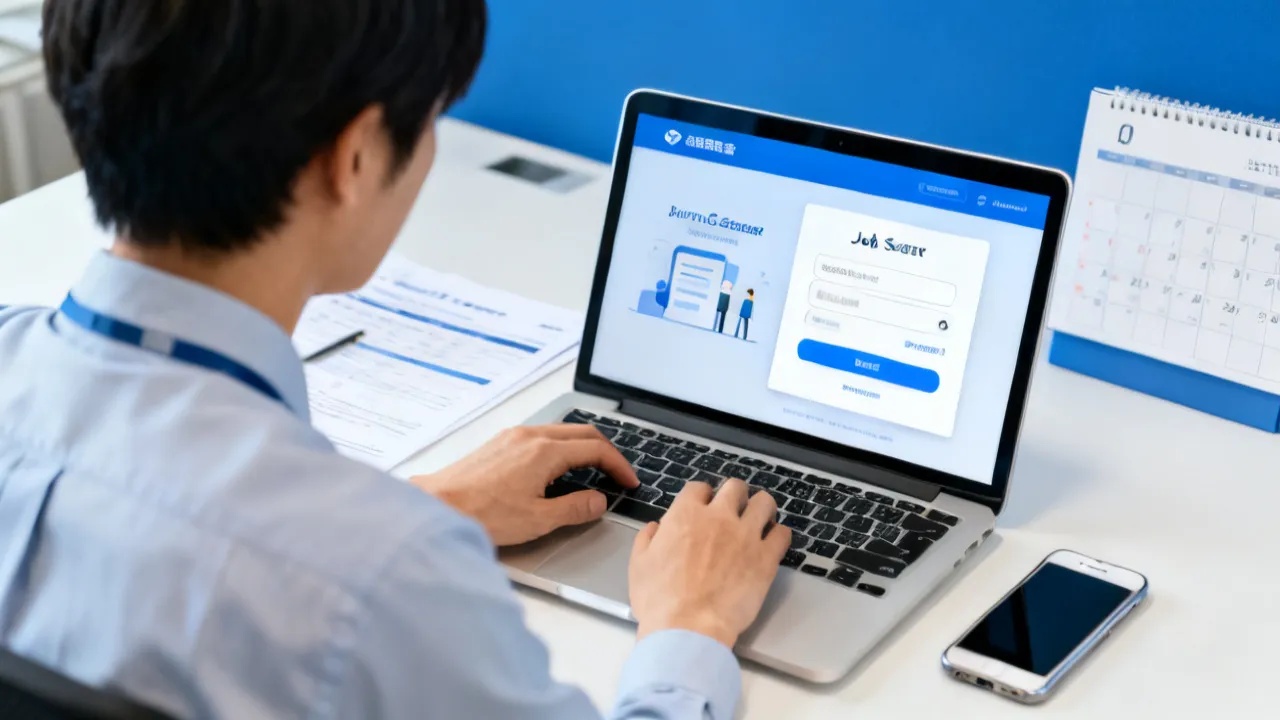
Doda マイページ ログインで困ったときは、最初に「公式のログイン画面を開いているか」「登録したメールアドレスを入力しているか」「パスワードの大文字・小文字や記号が正しいか」を確認します。入力を何度も繰り返す前に、キーボード設定、ブラウザの自動入力、通信状態も見直すことが大切です。
Dodaのマイページは、転職活動を一つの画面で管理するための会員向け機能です。求人の検索や保存、応募履歴の確認、選考に関する連絡の確認、プロフィールや希望条件の更新など、転職活動の進行に応じて利用場面が変わります。ログインできない状態が続くと、企業からの連絡や応募に関する重要な案内を見落とす可能性があるため、原因を切り分けながら早めに対処する必要があります。
なお、画面の名称、入力項目、認証方法は、Web版、スマートフォン版、アプリの更新状況によって異なる場合があります。本記事は一般的な利用手順を整理したものであり、最終的にはDoda公式サイトや公式ヘルプに表示される最新の案内を確認してください。
Doda マイページとは何か
Dodaのマイページは、会員登録後に利用できる転職活動の管理領域です。転職サイトとして求人を探すだけでなく、応募後の状況や各種連絡を確認する場所としても機能します。エージェントサービスなど、利用しているサービスの種類によって表示されるメニューや案内が変わることがあります。
一般的には、次のような情報を確認・管理するために使われます。
- 気になる求人や保存した求人
- 応募した求人と応募後の進捗
- 企業や担当者から届いたメッセージ
- 職務経歴、希望職種、希望勤務地などの登録情報
- 面談や選考に関する案内
- メール配信や通知に関する設定
- プロフィールの公開範囲やスカウトに関する設定
- 転職活動に関するお知らせやサービス案内
転職活動では、複数の企業へ応募すると、応募日、面接日、必要書類、連絡先などの管理が複雑になります。マイページにログインして情報を確認する習慣を持つと、自分の活動状況を整理しやすくなります。特に、選考中の企業がある場合は、メールだけでなくマイページ内のメッセージも定期的に確認することが重要です。
Doda マイページ ログインの基本手順
ここでは、一般的なWebブラウザからのログイン手順を説明します。画面の文言は変更される可能性がありますが、基本的な流れは大きく変わりません。
- Dodaの公式サイトを確認する
検索結果やブックマークからアクセスする場合も、アドレス欄のドメイン、通信が暗号化されていることを示す表示、ページのデザインを確認します。広告や第三者の案内ページを経由する場合は、公式ページへ移動してからログイン画面を開くと安全です。 - ログイン画面を開く
トップページ上のログイン関連ボタンから、会員向けのログイン画面へ進みます。転職サービスの登録情報を入力する画面と、別のサービスの認証画面を取り違えないよう注意します。 - 登録メールアドレスを入力する
Dodaの会員登録時に使用したメールアドレスを入力します。現在使っているアドレスではなく、登録当時のアドレスが必要な場合があります。 - パスワードを入力する
大文字と小文字、数字、記号、半角・全角の違いを確認します。ブラウザの自動入力に任せる場合でも、保存された情報が古くなっていないか確認してください。 - ログインボタンを押す
入力内容に問題がなければ、マイページが表示されます。初回ログインやセキュリティ上の理由から、追加認証を求められる場合は画面の指示に従います。 - ログイン後の通知を確認する
メッセージ、応募状況、面接案内、登録情報の更新依頼など、優先度の高い情報から確認します。
ログイン後は、プロフィールや職務経歴書の内容が現在の希望と一致しているか見直すことも有効です。転職の方向性が変わったにもかかわらず、古い希望条件のままになっていると、紹介求人や通知の内容が現在の意向と合わなくなる場合があります。
ログイン前に準備しておく情報
Doda マイページ ログインをスムーズに行うには、次の情報を手元に用意しておくとよいでしょう。
| 確認項目 | 確認する内容 | 注意点 |
|---|---|---|
| メールアドレス | 会員登録に使ったメールアドレス | 複数のアドレスを使っている場合は登録時期を確認する |
| パスワード | 登録時に設定した認証情報 | 大文字・小文字、数字、記号、入力方式を確認する |
| 登録端末 | パソコン、スマートフォン、タブレットなど | 端末ごとにブラウザやアプリの状態が異なる |
| 受信環境 | 登録メールアドレスの受信状況 | 迷惑メールフォルダや受信拒否設定も確認する |
| 利用サービス | 求人検索、エージェント、スカウトなどの利用状況 | サービスによって画面や案内が異なる場合がある |
メールアドレスを複数持つ人は、受信トレイで「Doda」「登録」「応募」「面談」などの関連語を検索すると、どのアドレスで登録したかを確認しやすくなります。過去の登録完了メールや応募受付メールが見つかれば、そのメールが届いたアドレスがログインIDとして使われている可能性があります。ただし、メールに記載された認証情報を第三者へ転送したり、SNSなどへ転載したりしないでください。
パスワードを忘れた場合の対応
パスワードが分からない場合は、ログイン画面にあるパスワード再設定またはパスワードを忘れた場合の案内を利用します。画面に登録メールアドレスを入力し、届いた案内に沿って新しいパスワードを設定する流れが一般的です。実際の入力項目や有効期限は、Doda側の案内に従ってください。
再設定メールが届かないときは、次の順番で確認します。
- 入力したメールアドレスに誤りがないか確認する。
- 迷惑メールフォルダ、プロモーションフォルダ、受信トレイの自動振り分けを確認する。
- 受信拒否設定やドメイン指定受信を確認する。
- メールボックスの容量や通信状態を確認する。
- 少し時間を置いてから、再設定手続きを再度行う。
- 解決しない場合は、公式ヘルプや問い合わせ窓口の案内を確認する。
再設定メールを複数回申請すると、古いメールのリンクが無効になることがあります。最新のメールを使い、リンクの有効時間や手続き条件を確認してください。また、再設定ページを開く際には、メール本文の表示だけで判断せず、リンク先のドメインが正しいか確認する習慣を持つことが重要です。
登録メールアドレスが使えない場合
転職活動では、退職や転職、携帯電話会社の変更に伴ってメールアドレスが使えなくなることがあります。登録メールアドレスへ再設定案内が届かない場合、単純なパスワード忘れではなく、アカウントに登録された連絡先の問題である可能性があります。
まず、以前使っていたメールサービスの復旧方法があるかを確認します。勤務先のメールアドレスを登録していた場合は、退職後に利用できなくなることがあるため、早い段階で個人用アドレスへの変更を検討するのが適切です。ただし、ログインできない状態で登録情報を変更できない場合は、Doda公式の問い合わせ窓口へ相談し、本人確認に必要な情報を準備します。
問い合わせの際には、氏名、登録時に使った可能性のあるメールアドレス、電話番号、利用していたサービス、最後にログインできた時期などを整理しておくと、状況を説明しやすくなります。パスワードそのものを問い合わせ本文に書く必要はありません。本人確認情報は、公式に案内された入力フォームや窓口だけへ提供してください。
メールアドレスやパスワードが合わないとき
「入力情報が一致しない」「ログインできない」と表示される場合、次のような原因が考えられます。
- 別のメールアドレスで会員登録している
- メールアドレスの前後に空白が入っている
- 半角英数字ではなく全角文字を入力している
- パスワードの大文字・小文字が異なっている
- ブラウザが古いパスワードを自動入力している
- 過去にパスワードを変更したが、保存情報を更新していない
- 複数のアカウントを作成し、別のアカウントへ入力している
スマートフォンでは、キーボードの予測変換や先頭文字の自動大文字化によって、意図しない入力になることがあります。パスワード欄の表示切り替え機能がある場合は、入力内容を目で確認します。表示機能がない場合は、メモ帳などに入力してから貼り付ける方法もありますが、端末の共有や入力履歴の保存には注意が必要です。
パスワード管理アプリを使っている場合は、登録先がDodaの公式ログイン情報であるか、古い情報が残っていないかを確認します。自動入力を何度も試すより、一度自動入力を解除して手入力し、原因を切り分けるほうが効率的です。
スマートフォンやアプリでログインできない場合
スマートフォンからDoda マイページ ログインを行う際は、Webブラウザとアプリのどちらを利用しているかを確認します。アプリで問題が起きていても、Webブラウザでは正常にログインできる場合があります。反対に、ブラウザのCookieやキャッシュが原因で、アプリでは利用できることもあります。
次の手順で簡単な切り分けを行います。
- 通信が安定しているか確認する。
- Wi-Fiとモバイル通信を切り替えて試す。
- アプリを終了し、再起動する。
- アプリストアで更新の有無を確認する。
- ブラウザ版で公式ログイン画面を開く。
- ブラウザのCookieやキャッシュを確認する。
- 端末の日時設定が自動になっているか確認する。
- 改善しなければ公式の障害・メンテナンス案内を確認する。
アプリを削除して再インストールする方法は、最終手段として検討します。アプリ内の設定や通知状態が初期化されることがあるため、ログインに必要な情報が分からないまま削除するのは避けてください。まずはブラウザ版でログインできるかを確認し、必要な認証情報を整理してからアプリの再設定を行うほうが安全です。
パソコンでログインできない場合
パソコンでは、ブラウザの拡張機能、保存されたCookie、セキュリティソフト、社内ネットワークの制限などがログインに影響することがあります。特に、複数の求人サイトを同じブラウザで使っている場合、保存情報が混在しやすくなります。
まずは、ブラウザを最新版へ更新し、プライベートブラウジングまたはシークレットウィンドウで公式ログイン画面を試します。そこでログインできる場合、通常ウィンドウに保存されたCookie、キャッシュ、拡張機能のいずれかが原因である可能性があります。
ただし、会社や学校の端末を使っている場合、管理者が設定を変更できないことがあります。転職活動の個人情報を扱うため、共用パソコンや第三者の端末でログインした場合は、作業後に必ずログアウトし、パスワードを保存しないようにします。
ブラウザのCookieとキャッシュを確認する方法
ログイン画面が繰り返し表示される、ログインボタンを押しても画面が変わらない、表示が途中で止まるといった場合は、ブラウザに保存されたデータが影響していることがあります。Cookieはサイトの利用状態を保持するために使われ、キャッシュは画像やページの一部を一時保存して表示を速くするために使われます。これらが古い状態のままだと、更新後の画面と一致しないことがあります。
最初からすべてのCookieやキャッシュを削除するのではなく、公式ヘルプで案内されている方法を優先します。全消去すると、ほかのサイトからもログアウトされたり、保存していた設定が消えたりする可能性があります。削除前に、ほかのサービスのログイン情報や二段階認証の手段を確認してください。
Cookieを削除した後は、公式サイトを開き直して、メールアドレスとパスワードを手入力します。拡張機能を一時的に停止して試す場合は、広告ブロック、スクリプト制御、セキュリティ関連の拡張機能から確認します。ただし、出所が不明な拡張機能を無効化したままにしないよう、原因確認後は必要な安全設定を戻してください。
エラー表示ごとの考え方
ログイン画面に表示されるエラーの意味は、文言によって異なります。表示内容を正確に記録し、画面を閉じる前に確認することが重要です。エラーの文章を検索するときは、メールアドレス、氏名、電話番号、応募企業名などを削除してから検索してください。
| 表示の例 | 考えられる原因 | 最初に行う対応 |
|---|---|---|
| 入力情報が一致しない | メールアドレスまたはパスワードの誤り | 半角入力、自動入力、登録アドレスを確認する |
| しばらくしてから試す | 一時的な制限やサーバー側の混雑 | 連続操作を止め、時間を置く |
| 認証が完了しない | 認証コードの期限切れや通信不良 | 最新のコードを使い、日時設定を確認する |
| ページを表示できない | 通信、ブラウザ、障害など | 別の通信やブラウザで試す |
| 利用できない状態 | 退会、アカウント状態、サービス変更など | 公式窓口でアカウント状況を確認する |
エラー表示を何度も更新すると、原因を確認しにくくなります。スクリーンショットを保存する場合は、個人情報や認証コードが表示されていないか確認します。問い合わせ先へ送信する資料には、必要最小限の情報だけを含め、パスワードやワンタイムコードは絶対に記載しないでください。
ログイン後に優先して確認すべき項目
ログインできた後は、単にトップ画面を見るだけでなく、転職活動に影響する情報から確認します。業界実務の観点では、応募履歴と連絡履歴の確認を最優先にするのが合理的です。
- 新着メッセージ
企業や担当者からの連絡、面談に関する案内、追加書類の依頼などを確認します。 - 応募状況
応募済み、選考中、面接予定など、現在のステータスを確認します。 - 面接や面談の日程
日時、方法、準備事項、提出期限をカレンダーへ記録します。 - 登録情報
電話番号、メールアドレス、希望勤務地、希望職種などに誤りがないか確認します。 - 職務経歴書やプロフィール
直近の経験や実績が反映されているか確認します。 - 通知設定
必要な案内を受け取れる状態になっているか確認します。
選考状況の表示は、企業側の処理やサービス上の反映に時間がかかる場合があります。画面上の表示だけで結果を断定せず、届いたメッセージや公式の案内を合わせて確認してください。
登録情報を更新するときの考え方
転職活動の途中で希望条件が変わることは珍しくありません。勤務地、職種、年収、雇用形態、入社可能時期などが変わった場合は、マイページ内の登録情報を確認し、更新可能な項目を修正します。
ただし、希望条件を広げすぎると、自分に合わない求人通知が増えることがあります。反対に条件を絞りすぎると、検討できる求人を見逃す可能性があります。業界専門家の視点では、絶対に譲れない条件と、状況に応じて相談できる条件を分けて登録することが重要です。
| 条件の種類 | 考え方 | 登録時のポイント |
|---|---|---|
| 必須条件 | 転職後の継続に直結する条件 | 勤務地、勤務形態、資格要件などを具体化する |
| 優先条件 | できれば満たしたい条件 | 優先順位を付け、複数条件を同時に狭めすぎない |
| 相談可能な条件 | 求人内容や面談で検討できる条件 | 選択肢を残し、担当者へ理由を説明できるようにする |
| 時期に関する条件 | 退職日や入社可能日との関係 | 現職の引き継ぎや選考期間を考慮する |
職務経歴書とプロフィールを整える方法
マイページへログインできたタイミングで、職務経歴書とプロフィールを確認することは、求人を探すことと同じくらい重要です。登録情報は、求人提案やスカウト、応募先企業が確認する内容に関係する場合があります。古い情報や曖昧な表現が残っていると、経験や希望が正しく伝わらない可能性があります。
職務経歴は、勤務先の名称や在籍期間だけでなく、担当した業務、役割、使用したツール、関係した人数、改善した内容などを整理します。たとえば「営業を担当」とだけ書くよりも、「法人顧客を対象に新規開拓と既存顧客のフォローを担当し、提案資料の標準化にも関わった」のように、業務の範囲を具体化したほうが内容を理解されやすくなります。
実績を記載するときは、売上、達成率、処理件数、工数削減、顧客数など、根拠を説明できる数値を使います。企業秘密や個人情報を含めないことも必要です。社内でしか使わない略語は、外部の採用担当者にも伝わる一般的な表現に置き換えます。
未経験職種へ応募する場合は、経験がないことだけを強調するのではなく、応募先で活用できる共通能力を示します。顧客対応、課題整理、スケジュール管理、チーム内の調整、資料作成、数値管理などは、職種をまたいで評価されることがあります。登録情報を更新するときは、希望職種の求人票で頻繁に使われる言葉も参考にしながら、自分の経験との接点を整理します。
通知メールを受け取れないときの確認
マイページにはログインできるのに、応募受付やメッセージの通知メールが届かない場合があります。メールが届かないことと、マイページに情報が存在しないことは同じではありません。まずはマイページ内に新着情報がないか確認し、その後にメールの受信設定を確認します。
- 登録メールアドレスが現在も利用可能か確認する
- 迷惑メールフォルダを確認する
- メールアプリの通知がオフになっていないか確認する
- 受信拒否、ドメイン指定、URL付きメールの拒否を確認する
- メールボックスの容量を確認する
- 自動転送やフィルターによって別のフォルダへ移動していないか確認する
- メール配信設定をマイページで確認する
通知メールを減らしたい場合でも、選考連絡に関係する通知まで停止しないよう注意します。配信設定の項目名や分類はサービスの仕様によって異なるため、必要な連絡と広告・求人情報の通知を区別して設定します。重要な連絡については、メールだけに頼らず、マイページを定期的に開く習慣をつけると安心です。
応募状況を管理する実践的な方法
応募先が増えたら、マイページの表示に加えて、自分用の管理表を作る方法もあります。管理表には、企業名、求人名、応募日、現在のステータス、次回対応、提出期限、面接日、担当者名などを記録します。応募先が少ない段階でも、選考が同時に進むと記憶だけで管理するのは難しくなります。
| 記録項目 | 記録する理由 |
|---|---|
| 企業名・求人名 | 似た求人を取り違えないため |
| 応募日 | 連絡の経過や問い合わせ時期を把握するため |
| ステータス | 書類選考、面接、保留などを整理するため |
| 次回対応 | 書類提出、日程返信、面接準備を忘れないため |
| 期限 | 回答や提出の締切を守るため |
| 選考メモ | 志望理由や面接内容を次の準備に活用するため |
管理表を作る際は、本人だけが閲覧できる場所を選びます。職場のパソコン、会社のメール、共有のオンライン文書などは避けるほうが安全です。ファイル名にも「転職活動」などの直接的な表現を使わず、端末を他人に見られた場合のリスクを考えて管理します。
面接日程や提出期限を忘れないための工夫
ログイン後に面接案内や書類提出の依頼を確認したら、日程と期限をすぐにカレンダーへ登録します。登録する内容は、日時だけでは不十分です。オンライン面接であれば接続方法、対面であれば会場、持ち物、受付方法、担当者名、事前課題の有無も記録します。
返信が必要なメッセージには、受信した時点で返信予定を設定します。仕事中に連絡を確認した場合、後で返信しようとして忘れることがあるため、カレンダーの通知や自分宛てのリマインダーを使うと便利です。返信文を作成するときは、企業名、担当者名、候補日時などを取り違えないよう、マイページの案内を開いたまま確認します。
面接日時が複数ある場合は、現職の勤務時間や移動時間も含めて確認します。オンライン面接であっても、前後に準備時間を確保し、通信状態やカメラ、マイクを事前に確認します。予定変更を依頼する場合は、期限直前まで待たず、できるだけ早く案内された連絡方法を使います。
セキュリティ通知や不審な動きへの対応
身に覚えのないログイン通知、登録情報の変更通知、応募していない企業に関する連絡などがあった場合は、アカウントの不正利用を疑います。通知メールに記載されたリンクをそのまま開くのではなく、ブラウザから公式サイトを直接開いてログインします。
ログインできる場合は、登録メールアドレス、電話番号、プロフィール、応募履歴、メッセージ履歴を確認します。意図しない変更があれば、内容を記録したうえで、パスワード変更や公式窓口への連絡を行います。ほかのサービスでも同じパスワードを使っていた場合は、そちらも変更します。
ログインできない場合や、再設定メールの送信先が知らないアドレスになっている場合は、通常のログイン試行を繰り返さず、公式サポートへ相談します。サポート担当者を名乗る人物から電話やSNSで連絡が来ても、本人確認を理由にパスワード、認証コード、銀行口座情報などを求められた場合は応じないでください。
退会や再登録を検討するときの注意
ログインできないことを理由に、すぐに新しいアカウントを作成するのは慎重に考える必要があります。複数アカウントが存在すると、応募履歴、保存求人、担当者からの連絡、登録情報が分散し、かえって管理しにくくなる場合があります。まずは既存アカウントの復旧可能性を公式窓口へ確認します。
退会すると、保存した求人や応募履歴、メッセージなどを確認できなくなる可能性があります。退会前に、必要な選考情報、面接日程、提出書類、担当者の連絡先を確認します。保存が認められている範囲で、自分の活動記録を整理しておくと、後から確認が必要になったときに困りにくくなります。
再登録する場合は、以前の登録情報が引き継がれるか、応募中の選考がどう扱われるか、担当者との関係が継続するかを公式案内で確認します。サービスの利用条件や個人情報の取り扱いは変更される場合があるため、過去の経験だけで判断しないことが大切です。
ログインできない原因を切り分ける手順
原因が分からない場合は、思いつく対策を同時に実施するのではなく、一つずつ確認すると解決しやすくなります。次の手順は、一般的なトラブルシューティングの流れです。
第1段階:入力情報を確認する
メールアドレスの綴り、入力方式、前後の空白、パスワードの大文字・小文字を確認します。自動入力を解除し、手入力を試します。
第2段階:パスワード再設定を行う
パスワードが不明な場合は、ログイン試行を繰り返さず、公式画面の再設定手続きへ進みます。登録メールアドレスが使えるかどうかも同時に確認します。
第3段階:環境を変えて試す
別のブラウザ、別の端末、Web版とアプリの切り替えを試します。通信環境も変更し、特定のネットワークだけで発生している問題かを確認します。
第4段階:障害やメンテナンスを確認する
自分の端末だけでなく、複数の環境で同じ問題が発生する場合は、サービス側の障害やメンテナンスの可能性があります。公式のお知らせを確認し、復旧まで時間を置きます。
第5段階:公式窓口へ相談する
登録メールアドレスが使えない、本人確認が進まない、アカウントに不審な動きがあるなどの場合は、公式ヘルプや問い合わせ窓口を利用します。問い合わせ内容には、エラー表示、発生日時、使用端末、試した手順を具体的に記載すると、状況を伝えやすくなります。
問い合わせ前に整理しておく情報
公式窓口へ問い合わせる前に、問題が発生した状況を整理しておくと、解決までのやり取りを短くできる場合があります。単に「ログインできません」と伝えるよりも、どの画面で、どの操作をしたときに、どのような表示が出たのかを説明するほうが状況を把握してもらいやすくなります。
- 問題が発生した日時
- 利用した端末の種類
- OSとブラウザ、またはアプリの種類
- Wi-Fiやモバイル通信などの接続環境
- 入力したメールアドレスが登録時のものかどうか
- 表示されたエラー文言
- パスワード再設定を試したかどうか
- 別の端末やブラウザで試した結果
- 登録メールアドレスが現在も使えるかどうか
- 選考中の求人や期限が迫っている手続きの有無
問い合わせフォームに入力する内容は、公式フォームに表示された項目だけに限定します。パスワード、認証コード、クレジットカード番号、銀行口座情報など、ログイン復旧に通常不要な情報は送信しません。問い合わせ後に返信が届かない場合は、迷惑メール設定や登録アドレスの受信状況を確認します。
転職活動を止めないためのマイページ活用法
マイページはログインするだけでなく、転職活動の記録を整える場所として活用できます。転職支援の現場では、求人を保存したまま比較しない、応募後の期限を管理しない、プロフィールを長い間更新しないといった状態が、活動の停滞につながることがあります。
まず、保存した求人を定期的に見直します。仕事内容、勤務地、勤務時間、応募条件、選考方法などを比較し、自分の軸に合わない求人は整理します。保存数を増やすこと自体が目的になると、応募判断が遅れやすくなります。
次に、応募履歴を確認します。企業名、応募日、連絡状況、面接予定日を自分のカレンダーや表計算ソフトにも記録すると、複数社の選考を比較しやすくなります。ただし、個人情報を含む記録を共有端末や公開クラウドに置く場合は、アクセス権限を慎重に設定してください。
さらに、職務経歴書の内容を定期的に読み返します。実績は単なる業務名だけでなく、担当範囲、工夫した点、結果、使用した技術や知識を具体的に整理すると、応募先に合わせた説明を作りやすくなります。数字を使う場合は、社内規定や守秘義務に抵触しない範囲で、根拠のある内容だけを記載します。
忙しい人向けの確認ルーティン
仕事を続けながら転職活動をする場合、毎回長時間マイページを確認する必要はありません。重要なのは、連絡や期限を見逃さない頻度で習慣化することです。たとえば、平日は朝または昼休みに新着通知を確認し、帰宅後に応募状況と提出期限を確認する方法があります。休日には、保存求人や職務経歴の見直しをまとめて行います。
確認の順番を固定すると、短時間でも必要な情報を確認できます。最初に新着メッセージ、次に当日から数日以内の期限、続いて面接日程、最後に保存求人という順番にすると、緊急性の高いものから処理できます。未読件数だけで判断せず、タイトルや受信日時を見て優先順位をつけます。
通知が多すぎる場合は、すべてを停止するのではなく、希望条件を見直したり、不要な求人通知の種類だけを調整したりします。転職活動を休止する期間がある場合でも、選考中の連絡が残っていないか確認してから設定を変更します。
安全にログインするためのセキュリティ対策
Doda マイページ ログインでは、求人情報だけでなく、職歴、連絡先、希望条件などの個人情報を扱います。ログイン時の安全対策は、転職活動の利便性と同じくらい重要です。
公式ページからアクセスする
検索結果に表示されたページが公式サイトに見えても、ログイン前にアドレス欄を確認します。メールやSNSで届いた案内から移動する場合も、リンク先が正規のドメインであるか確認してください。不自然な日本語、過度に急がせる表現、認証情報を再入力させる不審な画面には注意が必要です。
パスワードを使い回さない
Dodaだけでなく、メール、金融、ショッピングなど複数のサービスで同じパスワードを使うと、別のサービスで情報が漏れた際に被害が広がる可能性があります。サービスごとに異なるパスワードを使い、必要に応じて信頼できるパスワード管理方法を利用します。
共有端末に情報を残さない
ネットカフェ、ホテル、図書館、家族共用の端末などでは、ログイン情報の保存を避けます。利用後はログアウトし、ブラウザにパスワードが残っていないか確認します。スマートフォンを紛失した場合は、端末のロック機能を使い、必要に応じてDodaのパスワード変更を検討します。
不審な連絡を慎重に扱う
ログインを促すメールが届いた場合、本文のリンクをすぐに押すのではなく、普段使っている公式ページを自分で開いて確認します。パスワード、本人確認コード、金融情報などを、メール返信や不審なフォームへ入力しないことが基本です。
公共Wi-Fiを利用するときの注意
公共Wi-Fiは、通信環境や管理者が明確でない場合があります。ログインや応募書類の確認を行うときは、可能であれば自宅の安全な通信、携帯電話回線、信頼できるテザリングを利用します。公共の場所で画面を開く場合は、周囲から覗き見されない位置を選び、作業後にログアウトします。
ログイン情報を管理する際の条件と注意点
Doda マイページ ログインに関する問題を防ぐには、いくつかの基本条件を満たしておく必要があります。特に、登録メールアドレスを継続的に利用できること、本人が認証情報を管理していること、最新の連絡を受け取れる状態であることが重要です。
| 条件・要件 | 満たしている状態 | 満たせない場合の対応 |
|---|---|---|
| 登録メールの利用 | 再設定や通知を受け取れる | 公式窓口で本人確認を含む相談を行う |
| 認証情報の管理 | パスワードを第三者に共有していない | 漏えいの疑いがあれば変更を検討する |
| 端末の安全性 | OSとブラウザが適切に更新されている | 更新後に再起動し、再度確認する |
| 通信環境 | 安定した通信を利用している | 別の安全な通信環境で切り分ける |
| 本人確認 | 登録情報を正確に説明できる | 氏名、電話番号、登録時期などを整理する |
専門家が見る、ログイントラブルの注意点
転職支援の実務では、ログインできないことそのものよりも、ログインできない状態を放置して選考連絡を見逃すことが問題になります。ログインに失敗したら、まず応募中の企業に関する連絡がないか、登録メールの受信状況を確認します。重要な選考の期限が近い場合は、ログイン問題の解決を待つだけでなく、公式に案内された連絡手段を使って状況を確認することも検討します。
一方で、焦って非公式なサポートへ相談するのは避けるべきです。転職活動中は、履歴書や職務経歴書を使った詐欺的な勧誘、個人情報を過度に求める連絡、転職を理由にした金銭要求などに注意が必要です。Dodaの利用に関する問題であれば、公式サイトに掲載されたヘルプや問い合わせ窓口を起点に対応してください。
また、ログインを何度も試すことで、セキュリティ上の制限がかかる可能性があります。具体的な回数や解除条件はサービスの設定によって異なるため、画面に表示された案内を優先します。エラー画面を保存する場合は、メールアドレスや氏名などの個人情報が写り込んでいないか確認してから問い合わせに添付してください。
よくある思い込みと実際の確認方法
ログインできないときには、「メールアドレスは現在使っているもののはず」「保存されたパスワードは正しいはず」「アプリが開けばサービスも正常なはず」と考えてしまいがちです。しかし、転職活動では登録時期が古く、複数のメールアドレスや端末を使っている人も少なくありません。
たとえば、携帯電話会社のメールアドレスからフリーメールへ変更した場合、現在の受信先と登録時のログインIDが一致しないことがあります。また、ブラウザの自動入力は便利ですが、パスワード変更後に古い情報を提示することがあります。アプリが起動しても、内部の認証情報や通信状態に問題があれば、マイページを表示できない場合があります。
思い込みを避けるには、過去の登録メール、応募受付メール、パスワード変更通知、端末の保存情報を一つずつ照合します。照合できない情報を推測して何度も入力するより、再設定や公式窓口を利用するほうが、アカウント制限や情報漏えいのリスクを抑えられます。
Doda マイページ ログインに関するよくある質問
Q1. Doda マイページ ログインには何が必要ですか?
一般的には、会員登録時に使用したメールアドレスとパスワードが必要です。利用状況によっては追加認証や本人確認を求められる場合があります。登録メールアドレスが分からない場合は、過去の登録完了メールや応募受付メールを確認し、それでも分からなければ公式窓口へ相談します。
Q2. パスワードを忘れた場合はどうすればよいですか?
ログイン画面にあるパスワード再設定の案内を利用します。登録メールアドレスへ案内が届かない場合は、迷惑メールフォルダ、受信拒否設定、入力ミスを確認してください。登録メール自体が使えない場合は、一般的な再設定だけで解決しない可能性があります。
Q3. 再設定メールが届きません。
入力したメールアドレスが登録時のものか確認し、迷惑メールフォルダや受信設定を見直します。メールの受信に時間差が生じることもあるため、連続して手続きを繰り返すのではなく、最新の案内を利用してください。改善しない場合は公式ヘルプを確認します。
Q4. スマートフォンアプリでログインできません。
アプリの再起動、更新、通信環境の確認を行い、Webブラウザ版でも試します。Web版だけ利用できる場合はアプリ側の問題、どちらも利用できない場合は入力情報やアカウント、サービス側の状況を確認します。
Q5. ブラウザにパスワードを保存してもよいですか?
本人だけが使う端末で、端末自体に強固なロックが設定されている場合は、ブラウザの保存機能を利用する選択肢があります。ただし、共用端末や職場の端末では保存を避けるのが安全です。パスワード管理機能を利用する場合も、端末の紛失や不正利用への対策が必要です。
Q6. 登録したメールアドレスを変更したい場合はどうすればよいですか?
ログインできる場合は、マイページ内の登録情報やアカウント設定に変更項目があるか確認します。ログインできない場合や、旧メールアドレスが使えない場合は、公式の問い合わせ案内に従います。変更後は、新しいアドレスで通知を受け取れるか確認してください。
Q7. 応募状況がマイページに反映されません。
反映まで時間がかかる場合や、利用しているサービスによって表示場所が異なる場合があります。応募完了画面や受付メールがあれば保管し、一定時間経過後も状況が確認できない場合は、公式窓口や案内された連絡先へ問い合わせます。
Q8. 退会後にマイページへログインできますか?
退会後の利用可否や登録情報の扱いは、退会手続きの内容やサービスの規定によって異なります。再利用を考えている場合でも、以前の登録情報がそのまま使えるとは限りません。公式の退会・再登録に関する案内を確認してください。
Q9. 不審なログイン通知が届いた場合はどうしますか?
通知の内容を確認し、公式ページから直接ログインしてアカウント情報を確認します。身に覚えのない活動がある場合は、パスワード変更、端末やブラウザの確認、公式窓口への相談を行います。メール本文のリンク先へ急いでアクセスするのではなく、公式サイトを直接開くことが重要です。
Q10. Doda マイページ ログイン後に何を確認すべきですか?
新着メッセージ、応募状況、面接や面談の日程、提出書類の期限を優先します。その後、プロフィール、職務経歴、希望条件、通知設定を確認します。転職活動の内容に変更があれば、登録情報を更新します。
Q11. 自動入力ではログインできませんが、手入力なら可能です。なぜですか?
自動入力に保存された情報が古い、別のアカウントの情報が登録されている、入力欄の認識が正しくないなどの原因が考えられます。ログインできた後は、ブラウザやパスワード管理アプリに保存された情報を確認し、不要な古い情報を整理します。
Q12. 何度までログインを試してよいですか?
具体的な回数や制限はサービスの設定によって異なるため、無理に試行を続けないことが安全です。入力ミスの可能性があるときは数回で止め、パスワード再設定や公式ヘルプの案内へ進みます。制限が表示された場合は、解除方法や待機時間を画面の指示で確認します。
Q13. 会社のパソコンからログインしても問題ありませんか?
会社の端末やネットワークには、操作履歴、セキュリティ監視、アクセス制限などが設定されている場合があります。転職活動の個人情報を守るため、可能であれば私物端末と個人の安全な通信環境を利用します。やむを得ず共用端末を使った場合は、ログアウトと保存情報の削除を確認します。
Q14. メールアドレスを複数登録しているか分かりません。
受信トレイをサービス名や応募関連のキーワードで検索し、登録完了メールや応募受付メールが届いたアドレスを確認します。メールが見つからない場合は、携帯電話会社、フリーメール、以前の勤務先のアドレスなど、登録時に使っていた候補を整理します。候補を推測して大量に入力するのではなく、公式の再設定手順を利用してください。
公式情報を確認するときのポイント
ログイン画面や機能の詳細は更新されることがあります。そのため、パスワード再設定、アカウント情報の変更、アプリの不具合、退会、問い合わせ方法などについては、Doda公式サイトのヘルプや利用規約を基準にしてください。
情報源として確認しやすいのは、Doda公式サイトのログイン画面、公式ヘルプ、サービスに関する利用規約、公式アプリの案内です。第三者のブログや動画は補助情報として参考になりますが、画面変更後も古い手順が残っていることがあります。認証情報を入力する場所や問い合わせ先は、必ず公式情報と照合してください。
- Doda公式サイトのログイン案内
- Doda公式ヘルプ・よくある質問
- Dodaの利用規約・プライバシー関連案内
- 利用している端末のOSおよびブラウザの公式サポート情報
- 公式アプリストアに掲載されたアプリ情報
状況別の対応チェックリスト
最後に、状況別の対応を整理します。自分の状態に近い項目から確認すると、必要な手順を選びやすくなります。
| 状況 | 優先する対応 |
|---|---|
| メールアドレスは分かるがパスワードが分からない | 公式ログイン画面からパスワード再設定を行う |
| 再設定メールが届かない | 登録アドレス、迷惑メール、受信拒否設定を確認する |
| 登録メールアドレスが使えない | 旧メールの復旧を確認し、難しければ公式窓口へ相談する |
| アプリだけで利用できない | アプリ更新、再起動、Web版での確認を行う |
| 複数の端末で利用できない | 障害やアカウント状態を確認し、公式案内を確認する |
| 身に覚えのない通知がある | 公式ページから状態を確認し、パスワード変更と相談を行う |
| 面接期限が迫っている | ログイン復旧と並行して、案内された連絡先へ状況を確認する |
まとめ
Doda マイページ ログインで問題が起きたときは、公式ページの確認、登録メールアドレスの照合、パスワードの再設定、ブラウザやアプリの切り分けという順番で対応すると、原因を整理しやすくなります。ログインできた後は、応募状況やメッセージ、面接日程を優先して確認し、必要に応じてプロフィールや希望条件を更新します。
転職活動では、ログイン情報の管理と連絡の確認が選考準備の一部になります。パスワードの使い回しを避け、共有端末に情報を残さず、疑わしい案内には慎重に対応してください。解決しない場合は、非公式な案内ではなく、Doda公式ヘルプや問い合わせ窓口へ状況を具体的に伝えることが適切です。