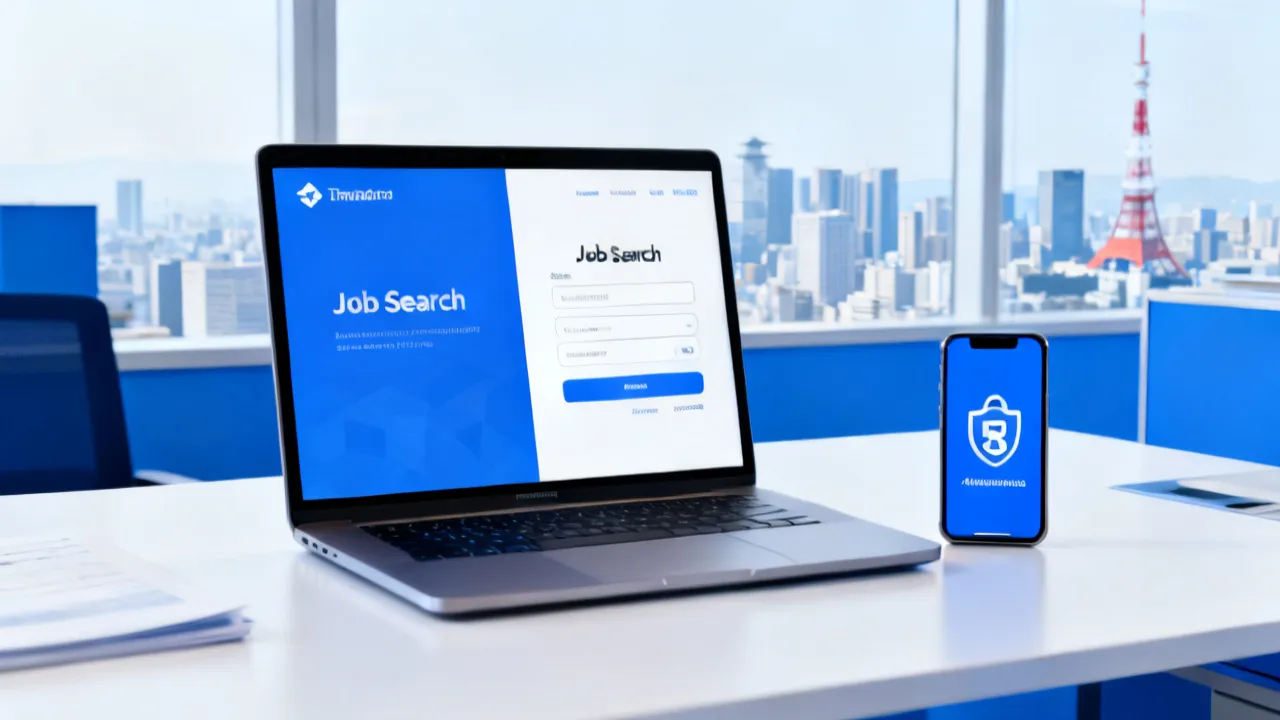
ドゥーダ ログインの手順と安全な対処法
本記事では、ドゥーダ ログインを行う基本手順、ログインできない場合の確認ポイント、パスワード管理や不審なメールへの対策を体系的に解説します。ドゥーダは、求人検索、応募管理、職務経歴書の登録、転職エージェントサービスとの連携など、転職活動を支援するサービスです。利用環境や登録情報によって画面表示や必要な操作が異なるため、公式画面の案内を確認しながら、登録メールアドレス、パスワード、認証情報を適切に管理することが重要です。
ドゥーダ ログインで最初に確認すべきこと
ドゥーダ ログインを利用する際に最も重要なのは、登録したメールアドレスまたはログインIDと、設定済みのパスワードを正確に入力することです。転職活動では、求人の保存、応募履歴の確認、企業からの連絡、職務経歴書の更新、スカウトの確認、担当者との相談など、アカウント内で扱う情報が多岐にわたります。そのため、ログインできない状態を単なる入力ミスとして片付けず、登録情報、利用端末、ブラウザ、通信環境、セキュリティ設定の順に確認することが実務的です。
ドゥーダのサービスを利用している場合、求人を閲覧するだけでなく、会員向けの機能を使う場面でログインが必要になります。具体的には、気になる求人の保存、応募状況の確認、登録情報の変更、スカウト関連の確認、担当者との連絡、面接日程の管理、職務経歴書の編集などです。転職活動の進捗を正確に把握するには、ログイン後のマイページを定期的に確認することが欠かせません。
業界の実務では、ログイン障害の多くがサービス全体の障害ではなく、入力情報の不一致、パスワードの失念、ブラウザに保存された古い情報、メールの受信設定、端末のセキュリティ機能に起因します。したがって、何度も同じ情報を入力するよりも、原因を切り分けながら一つずつ確認する方が、アカウントロックや手続きの遅れを避けやすくなります。
ログインを急ぐあまり、検索結果に表示された広告や、メール本文に記載されたリンクを無確認で開くのは避けてください。転職サービスでは、個人情報や応募情報を扱うため、正しいサービスを利用しているつもりでも、偽サイトに情報を入力すると被害につながる可能性があります。普段から公式サイトをブックマークするか、公式アプリを端末にインストールしておくと、アクセス先を間違えにくくなります。
ドゥーダ ログインの基本手順
ドゥーダの公式サイトまたは公式アプリを開き、ログイン画面へ移動します。
会員登録時に使用したメールアドレス、または画面に表示されるログインIDを入力します。
登録時に設定したパスワードを入力します。大文字と小文字、数字、記号の有無を確認してください。
入力内容を再確認し、ログインボタンを押します。
追加の認証が表示された場合は、画面の指示に従って認証コードなどを入力します。
ログイン後、マイページが正常に表示されるか、保存求人や応募履歴が確認できるかを確認します。
共有端末や一時的に借りた端末を使った場合は、利用終了後にログアウトします。
入力欄に自動入力された情報を利用する場合は注意が必要です。ブラウザやパスワード管理機能が、以前の情報や別のアカウントの情報を表示することがあります。特に、個人用と仕事用のメールアドレスを使い分けている人は、入力されたメールアドレスがドゥーダに登録したものと一致しているかを確認しましょう。
スマートフォンでは、キーボードの自動変換や先頭文字の自動大文字化が入力内容に影響する場合があります。メールアドレスに不要な空白が入っていないか、パスワードの末尾に空白が追加されていないかも確認するとよいでしょう。コピーアンドペーストを利用する場合も、コピー元に改行や空白が含まれていないか確認してください。
ログイン画面に「ログイン状態を保持する」といった項目が表示される場合は、利用する端末の状況に応じて判断します。自分専用の端末で、画面ロックや端末暗号化が設定されている場合は利便性を高められます。一方、会社、学校、インターネットカフェ、家族共用の端末では、ログイン状態を保持しない方が安全です。
ログイン前に準備しておくとよい情報
ログインで困らないためには、会員登録時の情報を安全な方法で整理しておくことが役立ちます。少なくとも、登録に使ったメールアドレス、パスワードの保管場所、登録した電話番号、利用している端末の種類を把握しておきましょう。複数のメールアドレスを所有している場合は、どのアドレスを転職サービスに使ったかを一覧で管理すると、再設定手続きがスムーズになります。
ただし、ログイン情報を紙やメモアプリにそのまま記載し、誰でも見られる場所に置くことは避けてください。スマートフォンのメモ機能を利用する場合は、端末ロックとは別にアプリのロックが設定できるか確認します。オンラインのパスワード管理サービスを利用する場合も、提供元の信頼性、二段階認証、復旧手段を確認してから導入することが大切です。
転職活動が長期化すると、複数の求人サイト、人材紹介サービス、企業の採用ページを同時に利用することがあります。同じメールアドレスを使っていても、サービスごとにパスワードが異なる場合があるため、「いつも使っているパスワード」と思い込まず、正しい保管情報を参照してください。思い当たるパスワードを短時間に何度も試すと、安全のために一時的な制限がかかることがあります。
ログインできないときの原因と確認方法
ログインできない場合は、次の表を参考に状況を整理してください。表は一般的な確認項目をまとめたものであり、最終的にはドゥーダ公式の案内や問い合わせ窓口の指示を優先します。
| 状況 | 主な確認項目 | 対応の方向性 |
|---|---|---|
| メールアドレスが違うと表示される | 登録時のメールアドレス、入力ミス、全角文字の混入 | 登録時に使用したアドレスを確認し、不要な空白を削除する |
| パスワードが通らない | 大文字・小文字、数字、記号、入力方式 | パスワード再設定の案内を利用する |
| 再設定メールが届かない | 迷惑メールフォルダ、受信拒否、登録アドレスの相違 | 受信設定を確認し、一定時間を置いて再送する |
| 画面が表示されない | 通信状況、ブラウザ、アプリの状態 | 再読み込み、アプリ更新、別の通信環境で確認する |
| 何度も認証に失敗する | 連続入力、認証情報の誤り、セキュリティ制限 | 入力を繰り返さず、公式サポートの案内を確認する |
| ログイン後に情報が見えない | 別アカウントでのログイン、表示条件、通信状態 | 登録メールアドレスを確認し、画面を再読み込みする |
| ボタンを押しても進まない | ブラウザの拡張機能、Cookie、JavaScript、アプリの不具合 | 別のブラウザや公式アプリで切り分ける |
| 認証コードを受け取れない | 電話番号、SMS受信状態、迷惑メール設定、端末の圏外 | 通信状態と登録情報を確認し、公式案内に従う |
メールアドレスを忘れた場合
登録したメールアドレスが分からないときは、過去にドゥーダから届いた応募受付、求人案内、登録確認などのメールを検索すると手がかりになります。メールソフトの検索欄でサービス名、応募した企業名、求人、転職、登録といった語句を組み合わせると、関連メールを見つけやすくなります。
複数の受信箱を使っている場合は、スマートフォンだけでなく、パソコンのメールソフトやウェブメールも確認してください。携帯電話会社のメール、Gmailなどのウェブメール、勤務先のメールを使い分けていると、探す場所を間違えやすくなります。過去に受信したメールの宛先欄を確認すれば、どのアドレスで登録したか判断できる場合があります。
ただし、過去のメールが見つかったとしても、そのメールに記載されたボタンや添付情報を不用意に操作するのは避けてください。受信日時が古い場合や送信元が不自然な場合は、メールから直接ログインするのではなく、公式サイトを自分で開いて確認する方が安全です。
パスワードを忘れた場合
パスワードを忘れた場合は、ログイン画面にあるパスワード再設定またはパスワードを忘れた場合の案内を利用します。通常は、登録メールアドレスを入力し、受信した案内に従って新しいパスワードを設定します。再設定メールが届かないときは、迷惑メールフォルダ、受信容量、ドメイン指定受信、入力したメールアドレスの誤りを確認してください。
再設定メールを複数回送信すると、古いメールと新しいメールが混在することがあります。最も新しく届いた案内を使い、期限や利用条件が表示されている場合はその説明に従います。設定後は、新しいパスワードを入力してログインできるかを確認し、古いパスワードを使い続けないようにしてください。
新しいパスワードを作る際は、他のサービスで使っていない文字列を選びます。覚えやすさを優先して、氏名や生年月日、好きな企業名などを含めると、第三者に推測されやすくなります。長さを確保し、英字、数字、記号を組み合わせることが基本ですが、サービス側が指定する条件がある場合は、その条件を満たす範囲で設定してください。
ログインIDが分からない場合
ログインIDがメールアドレスとは別に設定されている場合、会員登録時の確認メール、登録完了画面、利用開始時の案内に記載されている可能性があります。メールボックス内で「ID」「会員」「登録完了」「アカウント」といった語句を検索してみましょう。
ログインIDが確認できないまま何度も入力するのではなく、ログイン画面の案内や公式ヘルプに、ID照会の手続きが用意されているか確認します。照会に必要な情報を入力する際も、公式サイトのアドレスを確認し、第三者のサイトに個人情報を送らないよう注意してください。
スマートフォンでドゥーダ ログインを行う場合
スマートフォンからのログインは、外出先でも応募状況や企業からの連絡を確認できる点が特徴です。一方で、画面が小さいため入力ミスが起こりやすく、アプリとブラウザで表示や操作が異なることがあります。
まず、OSとアプリが最新の状態か確認します。更新が保留されていると、画面表示や認証処理が正常に進まない場合があります。次に、通信環境を確認してください。公共の無線LANなど、通信内容を保護する仕組みが十分でない環境では、重要なアカウント情報の入力を控えることが望ましいです。
スマートフォンを家族や他人と共有している場合は、ログイン情報を端末に保存する設定にも注意が必要です。端末を紛失したときに第三者がアカウントへアクセスする可能性を減らすため、端末の画面ロック、生体認証、遠隔ロック機能などを適切に設定してください。
アプリを利用している場合、いったんアプリを終了して再起動するだけで改善することがあります。改善しない場合は、アプリの更新、端末の再起動、十分な空き容量の確認を行います。アプリを削除して再インストールする方法もありますが、ログイン情報や二段階認証の準備がない状態で実施すると、再ログインできなくなることがあります。実施前に登録メールアドレスとパスワードを確認してください。
スマートフォンの通知設定も確認しておくと便利です。企業からのメッセージや面接に関する通知を見落とすと、返信期限や日程調整に影響することがあります。ただし、通知に表示される内容を周囲の人に見られたくない場合は、ロック画面で本文を非表示にするなど、プライバシーとのバランスを考えて設定してください。
パソコンのブラウザでログインする場合
パソコンでドゥーダを利用すると、職務経歴書の入力や求人情報の比較がしやすくなります。特に、文章量の多い職務経歴書を更新するときは、入力内容を別の安全な場所にも保存し、作業途中の情報を失わないように管理することが重要です。
ログイン画面が正しく表示されない場合は、ブラウザの再読み込みを試します。それでも改善しないときは、ブラウザのキャッシュやCookieの影響を確認します。ただし、Cookieを削除すると他のサイトのログイン状態も解除されることがあります。必要な情報を確認してから実施してください。
拡張機能を多数利用しているブラウザでは、広告表示の制御、スクリプト制限、セキュリティ保護などがログイン処理に影響する可能性があります。原因を切り分けるため、別の主要ブラウザやプライベートブラウジングで画面を確認する方法もあります。企業や組織のパソコンでは、管理者のセキュリティ設定によって一部機能が制限される場合があるため、無理に設定を変更せず、管理者へ相談してください。
ブラウザで複数のアカウントを使い分けている場合は、別のメールアドレスが自動入力されていないか確認します。ブラウザのプロフィール機能やパスワード保存機能によって、家族や以前の利用者の情報が表示されることもあります。自分専用ではないパソコンでは、パスワードを保存せず、利用後にログアウトし、必要に応じて閲覧履歴や入力履歴を削除してください。
職場のパソコンで転職活動を行う場合は、会社の情報管理規程にも注意が必要です。現職の勤務時間中に転職サービスへアクセスすることや、会社支給端末に職務経歴書を保存することが問題になる場合があります。個人情報を扱う作業は、自分が管理できる端末と通信環境で行い、現職の機密情報を応募書類へ不用意にコピーしないことも重要です。
ログイン画面が開かない場合の切り分け
ログイン画面そのものが開かない場合は、最初にインターネット接続を確認します。他のウェブサイトも表示されないなら、Wi-Fiやモバイル通信、ルーター、機内モードの状態を確認してください。他のサイトは開くのにドゥーダだけ開かない場合は、ブラウザの設定、DNS、拡張機能、サービス側の一時的な障害などが考えられます。
一度に複数の設定を変更すると、何が原因だったのか分からなくなります。再読み込み、別タブでの表示、ブラウザの変更、アプリの確認、通信回線の変更というように、試した内容を記録しながら進めると効率的です。エラーメッセージが表示された場合は、全文を控えておくと問い合わせ時に役立ちます。
ページが途中まで表示されて止まる場合は、ブラウザのキャッシュが古い、JavaScriptが無効になっている、セキュリティソフトが通信を遮断しているといった可能性があります。ただし、セキュリティソフトを完全に無効にするのは危険です。必要であれば、管理者やソフトウェアの公式サポートに確認し、安全性を保ったまま設定を見直してください。
認証コードや追加確認が求められる場合
ログイン時に認証コード、画像認証、メールによる確認などが求められることがあります。追加認証は、第三者による不正アクセスを防ぐための仕組みです。手間に感じても、認証コードを他人へ伝えたり、認証を無効にするために不審な設定変更を行ったりしないでください。
認証コードが届かない場合は、登録されている電話番号やメールアドレスが現在も使えるかを確認します。SMSの場合は、圏外、機内モード、通信障害、迷惑メッセージ対策によるブロックを確認してください。メールの場合は、迷惑メールフォルダや受信拒否設定を確認し、コードの有効期限が切れていないかも確認します。
認証コードを何度も再送すると、最新のコードだけが有効になったり、複数の通知が時間差で届いたりすることがあります。複数のコードが届いた場合は、最新の画面で要求されているコードと、最も新しく届いたコードを照合してください。うまくいかない場合は、しばらく待ってから公式の手続きを最初からやり直します。
認証コードを求める電話やメールを受け取った場合は、相手が本当にサービス運営者か確認してください。正規のサポートを名乗っていても、コードを聞き出してアカウントを奪おうとする手口があります。自分がログイン操作をしていないタイミングでコードが送られてきた場合は、入力せず、アカウントの安全確認を優先します。
ドゥーダのアカウントを安全に管理する方法
転職サービスのアカウントには、氏名、連絡先、職歴、希望条件、応募履歴などの個人情報が含まれることがあります。ログイン情報を安全に管理するには、他のサービスと同じパスワードを使い回さないことが基本です。特に、メールアカウントと転職サービスで同じパスワードを設定すると、一方の情報が漏れた場合に被害が広がる可能性があります。
推測されやすい文字列も避ける必要があります。誕生日、電話番号、勤務先名、家族の名前、同じ文字の繰り返しなどは、本人に関係する情報から推測される可能性があります。パスワード管理ツールを使う場合は、端末のロックやマスターパスワードを適切に設定してください。
認証コードの入力を求められた場合は、そのコードを他人へ伝えないでください。ドゥーダの担当者を名乗る人物から、電話やメールで認証コードを聞かれても、正当な依頼かどうかを確認する必要があります。サービス運営者がどのような情報を求めるかは、公式のヘルプや利用規約で確認しましょう。
パスワードを定期的に変更することだけが安全対策ではありません。むしろ、同じパスワードの使い回しをなくし、不審な通知があった場合や情報漏えいが疑われる場合に速やかに変更することが重要です。変更後は、ブラウザやパスワード管理ツールに古い情報が残っていないか確認し、古い自動入力候補を削除してください。
アカウントを長期間使わない場合も、登録情報を放置しないようにします。古い電話番号や利用できないメールアドレスが登録されたままだと、パスワード再設定や本人確認が必要になったときに手続きが難しくなる可能性があります。転職活動を中断するときは、通知設定、登録情報、連絡先を確認しておくと、再開時の負担を減らせます。
不審なメールや偽サイトに注意する
転職活動中は、応募企業や人材サービスから多くのメールが届くため、正規の案内と偽の案内を見分けることが大切です。メール本文にログインを促すボタンがあっても、すぐに押すのではなく、送信元の表示、本文の文脈、宛先、要求されている情報を確認してください。
偽サイトでは、ログインIDやパスワードだけでなく、クレジットカード情報、銀行口座情報、本人確認書類の画像などを求めることがあります。転職サービスの通常の操作として必要かどうか判断できない情報を求められた場合は、入力を中止し、公式サイトから問い合わせるのが安全です。
URLを確認する際は、文字の一部が似た別のドメインになっていないか、暗号化通信が使われているかだけでなく、公式サイトのドメインと一致しているかを確認します。鍵のマークが表示されていても、それだけで正規サイトだと断定できるわけではありません。検索広告やメールのリンクではなく、普段から公式サイトをブックマークしておくと、アクセス先を間違えにくくなります。
不審なメールには、今すぐ対応しなければアカウントが停止される、応募期限が数時間後に迫っている、特別な求人を確認するには本人確認が必要だ、といった焦らせる表現が使われることがあります。緊急性を強調されても、メール内のリンクを開く前に公式アプリやブックマークから確認してください。文章の不自然さだけで偽メールと判断するのではなく、リンク先と要求内容を総合的に確認することが大切です。
もし偽サイトにパスワードを入力してしまった場合は、同じパスワードを使っている他のサービスも含めて、できるだけ早く変更します。メールアカウントのパスワードを使い回していた場合は、メールアカウントの保護を最優先にしてください。そのうえで、公式の問い合わせ窓口へ状況を伝え、登録情報や応募履歴に不審な変更がないか確認します。
ログイン後に確認したい転職活動の情報
ログインできた後は、求人を探すだけでなく、登録情報が現在の状況と合っているか確認することをおすすめします。転居、転職、異動、資格取得、希望勤務地の変更などがある場合、プロフィールや職務経歴書が古いままだと、希望に合う求人案内や企業とのやり取りに影響することがあります。
氏名、電話番号、メールアドレスが現在も利用できるか
職歴、在籍期間、担当業務、役職の記載が正確か
保有資格やスキルが最新の状態になっているか
希望職種、勤務地、雇用形態、入社可能時期が現状と一致しているか
応募済み求人の選考状況や企業からの連絡を見落としていないか
保存した求人の募集終了や条件変更がないか
スカウトや担当者からの新しいメッセージが届いていないか
面接日程、返信期限、必要書類の提出期限を確認したか
業界の採用実務では、応募書類の内容と登録情報の整合性が重視されます。職務経歴書を更新した場合は、表記ゆれや年月の誤りがないかを確認し、企業ごとに応募条件を読み直すことが重要です。ログインは単なる入口ではなく、転職活動の情報を一元管理するための作業と捉えると、アカウントを有効に活用できます。
プロフィールを更新するときは、単に職種名を追加するだけでなく、実際に担当した業務の範囲、使用したツール、達成した成果、チーム内での役割などを具体的に整理します。数字で示せる実績がある場合は、売上、件数、改善率、対応人数、納期短縮など、事実に基づく形で記載すると採用担当者が理解しやすくなります。ただし、現職や前職の機密情報をそのまま入力することは避け、公開して問題のない範囲で表現してください。
求人応募後のログイン確認
求人に応募した後は、応募完了の表示だけでなく、応募履歴に反映されているか確認します。反映まで時間がかかる場合もあるため、直後に表示されないからといって、同じ求人へ繰り返し応募するのは避けた方がよいでしょう。重複応募が疑われる場合は、応募日時、求人名、企業名を記録してから公式の問い合わせ窓口へ相談します。
企業からの連絡が届かない場合は、登録メールアドレスの受信状況と、マイページ内のメッセージを確認します。メールが届かないことだけを理由に、選考が停止したと判断するのは適切ではありません。応募先企業の連絡方法や、ドゥーダ上での通知方法は求人ごとに異なる可能性があるため、応募画面や案内文を読み返してください。
応募後は、企業からの返信を待つだけでなく、自分で管理する情報を整理しておくことが大切です。企業名、応募職種、応募日、求人の特徴、応募書類で強調した内容、面接予定日を記録しておけば、連絡を受けたときに話がつながりやすくなります。多数の求人へ応募する場合は、同じ企業の別ポジションに応募していないか、勤務地や雇用条件を取り違えていないかも確認してください。
応募後に求人内容が見られなくなる場合に備え、求人票の重要な条件を自分用に記録しておく方法もあります。仕事内容、給与、勤務地、勤務時間、休日、選考方法、応募条件などを確認し、必要に応じて保存機能を利用します。ただし、求人情報を外部へ無断転載したり、企業の内部情報と組み合わせて公開したりすることは避けてください。
アカウント情報を変更したい場合
メールアドレスや電話番号を変更した場合は、ログイン後の登録情報画面から手続きを確認します。変更後に認証メールが届く仕組みの場合、古いアドレスと新しいアドレスの両方を確認する必要があることもあります。手続きの途中で画面を閉じると変更が確定しない場合があるため、完了表示や確認メールを確認してください。
氏名変更、職歴の修正、希望条件の更新など、内容によっては通常の編集画面だけで完了しない場合があります。本人確認や追加情報の提出が必要かどうかは、公式の案内を確認してください。転職サービスに登録する情報は企業との接点に関わるため、事実と異なる内容や誤解を招く表現を避け、変更内容を正確に記載することが大切です。
メールアドレスを変更するときは、変更後のアドレスが実際に受信できるかを先に確認します。入力ミスがあると、確認メールを受け取れず、通知も届かなくなる可能性があります。新しいアドレスの受信設定を整えたうえで変更手続きを行い、完了後にテストメールやアカウント内の連絡先表示を確認してください。
電話番号を変更した場合も、本人確認や面接調整の連絡に影響することがあります。入力した番号の桁数や国番号の表示形式を確認し、固定電話と携帯電話を間違えて登録しないよう注意します。現在の勤務先に転職活動を知られたくない場合は、会社の代表番号や共有電話を連絡先に登録しないことも重要です。
通知設定とメールの受け取り方を見直す
ドゥーダから届く通知には、新着求人、スカウト、応募状況、担当者からの連絡、重要なお知らせなどが含まれる場合があります。すべての通知を受け取る設定にすると情報量が多くなり、重要な連絡を見落とすことがあります。一方、通知をすべて停止すると、応募先からの連絡に気付くのが遅れる可能性があります。
転職活動の状況に応じて、通知を種類ごとに見直してください。積極的に応募している時期は、応募状況やメッセージの通知を優先し、求人紹介の通知は希望条件に合うものだけ受け取る方法があります。転職活動を休止する期間は、新着求人の頻度を下げる一方、重要なお知らせやアカウントに関する通知は受信できるようにするなど、必要な情報を残すと管理しやすくなります。
メールをフォルダ分けしたり、サービス名を含むメールに専用のラベルを付けたりすることも有効です。企業からの個別連絡と求人案内を分ければ、返信が必要なメールを見つけやすくなります。ただし、自動振り分けの設定をした後は、迷惑メールとして処理されていないか定期的に確認してください。
退会や利用停止を検討する前に
ドゥーダをしばらく利用しない場合でも、すぐに退会するのではなく、通知設定や求人案内の配信設定を確認する方法があります。転職活動を中断しても、将来再開する可能性があるなら、必要な情報を整理したうえで利用方法を見直すとよいでしょう。
退会すると、応募履歴、保存した求人、登録した職務経歴書などにアクセスできなくなる可能性があります。必要な記録を自分で保管できるか、退会後の情報の取り扱いがどうなるかは、利用規約やプライバシーポリシーで確認してください。応募中の企業がある場合は、退会前に選考状況と連絡方法を整理しておくことが重要です。
担当者とのやり取りが続いている場合は、退会前に連絡を取る必要があるか確認します。面接日程が決まっている、企業から追加書類を求められている、内定後の手続き中であるといった場合は、サービス上のアカウントを削除する前に、正規の連絡経路を確保してください。退会後に連絡先が分からなくなると、手続きの確認に時間がかかることがあります。
単に求人案内が多いことが理由なら、退会ではなく希望条件や配信頻度の変更で解決できる場合があります。登録情報を残したくない事情がある場合は、利用停止や個人情報に関する手続きの違いを公式案内で確認し、自分の希望に合う方法を選択してください。
業界専門家から見たログイン情報の重要性
人材サービスを活用する立場から見ると、ログイン情報は単なる認証手段ではありません。求人の閲覧履歴、応募履歴、プロフィール、スカウトに関する情報などを通じて、転職活動の判断材料が蓄積されます。登録情報が不正確であれば、紹介される求人の方向性や企業とのコミュニケーションにも影響する可能性があります。
一方で、登録情報を細かく更新しすぎると、過去の応募内容との整合性を確認しにくくなることがあります。職歴や希望条件を変更したときは、変更日と変更内容を自分で記録しておくと、面接時の説明が安定します。ログイン後の画面を定期的に確認し、応募企業への返信期限や面接日程を管理することは、基本的ですが効果の高い運用です。
採用活動では、登録情報の新しさだけでなく、情報の具体性も確認されます。たとえば「営業経験あり」とだけ記載するよりも、担当顧客、商材、営業手法、目標に対する実績、社内外との調整経験などを整理した方が、自分の能力を伝えやすくなります。ログイン後にプロフィールを更新する際は、応募したい職種が求める能力と、自分の経験がどのようにつながるかを意識するとよいでしょう。
また、転職活動では現職の勤務先や家族が使う端末からアクセスすることもあります。共有端末にログイン状態を残さない、ブラウザのパスワード保存を慎重に判断する、画面を他人に見られない場所で操作するなど、利用環境に応じた対策が必要です。セキュリティ対策は特別な知識だけでなく、日常的な操作の見直しから始まります。
業界の担当者が重視するのは、登録情報が常に完璧であることよりも、連絡が必要なときに連絡でき、応募内容とプロフィールに大きな矛盾がないことです。メールアドレスや電話番号を変更した後に更新を忘れると、求人紹介だけでなく面接連絡も届かなくなる可能性があります。ログインの機会を、登録情報を点検するきっかけとして活用してください。
転職活動の時期別に行うログイン確認
登録直後に確認すること
会員登録を終えた直後は、プロフィールの基本情報、希望条件、職務経歴書、通知設定を確認します。登録時に急いで入力した内容は、誤字、入力漏れ、希望勤務地の選択ミスが起こりやすいためです。登録完了のメールが届いているか、ログイン情報を安全に保管したかも確認しておきます。
求人を探している時期に確認すること
求人検索を中心に利用する時期は、保存した求人の募集状況と応募条件を確認します。保存した時点では応募可能でも、後日募集が終了したり、掲載内容が更新されたりすることがあります。保存求人を定期的に整理し、応募したいもの、比較中のもの、条件が合わなくなったものを分けると、判断がしやすくなります。
応募を進めている時期に確認すること
応募中は、マイページ内のメッセージや応募履歴を確認する頻度を上げます。企業からの質問や日程候補には、できるだけ早く、落ち着いて返信します。返信前に、相手の企業名、応募職種、担当者名、指定された期限を確認し、別の企業への返信と取り違えないよう注意してください。
内定や入社準備の時期に確認すること
内定後は、選考中の求人と入社予定の求人を混同しないように情報を整理します。入社日、雇用条件、必要書類、連絡先など、サービス上で確認できる事項を保存しておくと、後から確認しやすくなります。契約内容について疑問がある場合は、画面上の情報だけで判断せず、企業の正式な担当窓口へ確認してください。
ログイン障害が続く場合の相談方法
基本的な確認を行ってもログインできない場合は、公式のヘルプページや問い合わせ窓口を利用します。相談時には、氏名、登録メールアドレス、発生日時、利用端末、ブラウザまたはアプリ、表示されたエラーメッセージを整理しておくと、状況を伝えやすくなります。
問い合わせ内容には、いつからログインできないのか、どの画面で止まるのか、どの操作を試したのかを具体的に書きます。「ログインできません」だけでは、入力情報の問題なのか、画面表示の問題なのか、認証の問題なのか判断しにくいためです。エラー画面のスクリーンショットを添付できる場合は、個人情報やパスワードが写っていないことを確認してから送信します。
ただし、パスワードそのものや認証コードを問い合わせフォームに記載してはいけません。画面のスクリーンショットを送る場合も、メールアドレス、電話番号、応募先情報など、必要以上の個人情報が写り込まないように加工してください。公式窓口であることを確認し、検索結果に表示された第三者の相談先や、個人が運営する案内へ認証情報を送らないことが重要です。
サービス側の障害が疑われるときは、公式のお知らせやサポート情報を確認します。障害中にパスワード再設定を何度も行うと、状況が複雑になる可能性があります。緊急の応募や面接連絡がある場合は、企業との既存の連絡手段が利用できるか確認し、必要に応じて事情を簡潔に伝えます。
問い合わせ後は、回答が届くメールアドレスを確認できる状態にしておきます。迷惑メール対策が強い場合、サポートからの返信が受信箱に届かないことがあります。問い合わせ番号や受付日時が発行された場合は記録し、同じ内容の問い合わせを短時間に何度も送らないようにします。追加情報を求められた場合も、公式窓口からの依頼であることを確認して対応してください。
ログインに関する記録を残す方法
転職活動を効率よく進めるには、ログインできたかどうかだけでなく、応募や連絡に関する記録を残すことが役立ちます。記録する項目は、応募日、企業名、求人名、応募職種、担当者、次の予定、返信期限などです。これらをカレンダーや安全な管理表にまとめると、ログインできない時間が発生した場合でも、何を確認すべきか整理しやすくなります。
職務経歴書を更新したときは、更新日と主な変更点を記録します。応募先によって書類の内容を変更した場合は、どの求人にどの版を提出したか分かるようにしておくと、面接準備が容易になります。ファイル名に企業名や日付を含める方法もありますが、共有端末やオンラインストレージに保存する際は、第三者が閲覧できない設定にしてください。
ログイン障害が起きたときは、エラーメッセージ、使用端末、通信環境、試した手順を記録します。この情報は、後からサポートへ相談するときだけでなく、自分で原因を振り返るときにも役立ちます。同じ環境で繰り返し問題が起きるなら、端末やブラウザの設定を見直す必要があるかもしれません。
よくある操作ミスを防ぐ方法
入力欄を切り替える際に、メールアドレスをパスワード欄へ入力してしまう、コピーした情報の末尾に空白が残る、全角記号を入力する、といったミスは珍しくありません。入力後にパスワードの表示ボタンを使える場合は、一時的に表示して内容を確認します。公共の場所では、周囲から見られないように注意してください。
スマートフォンのパスワード入力では、英字の大文字と小文字が意図せず切り替わることがあります。キーボードのCaps Lockや自動大文字化の状態を確認し、数字入力と英字入力を切り替える際にも入力欄が正しいか確認します。コピーアンドペーストがうまくいかない場合は、一度安全な場所に貼り付けて、文字数や空白を確認してから入力します。
ブラウザの自動入力を使う場合は、入力されたメールアドレスが最新のものか確認します。メールアドレスを変更した後は、古い情報が候補に残っていることがあります。誤った候補を削除しておくと、次回以降の入力ミスを減らせます。
ドゥーダ ログインに関するよくある質問
ドゥーダ ログインには何が必要ですか?
一般的には、会員登録時に設定したメールアドレスまたはログインIDとパスワードが必要です。利用状況によって追加の認証が表示される場合があります。必要な情報は登録方法や画面構成によって異なるため、現在表示されているログイン画面の案内を確認してください。
パスワード再設定メールが届かないのはなぜですか?
迷惑メールフォルダへの振り分け、受信拒否、メールボックスの容量、入力したアドレスの誤りなどが考えられます。携帯電話会社のメールアドレスを使っている場合は、受信許可設定も確認してください。一定時間待っても届かない場合は、公式サポートへ相談します。
スマートフォンとパソコンで同じアカウントを使えますか?
同じ登録情報で利用できる場合がありますが、端末ごとにログイン状態や認証が異なることがあります。共有端末ではログアウトを忘れず、端末の画面ロックも設定してください。複数端末でログインした後は、身に覚えのない端末からのアクセスがないか、アカウントの通知を確認すると安心です。
ログイン画面が繰り返し表示されます。どうすればよいですか?
Cookie、キャッシュ、ブラウザの設定、通信状態、アプリの更新状況を確認します。別のブラウザや通信環境で試すことで原因を切り分けられる場合があります。企業や学校のネットワークを利用している場合は、管理者の制限も考えられます。
不審なログイン通知を受け取った場合は?
通知に記載されたリンクを直接開かず、公式サイトまたは公式アプリからアカウントへアクセスします。身に覚えのない操作がある場合は、パスワードを変更し、登録情報や応募履歴を確認してください。認証情報を第三者へ伝えず、必要に応じて公式窓口へ報告します。
ログインできないまま応募期限が迫っている場合は?
まず、公式サイトの障害情報とログイン復旧手続きを確認します。応募企業に別の連絡先が明記されている場合は、求人情報の指示に従って連絡する方法もあります。ただし、求人に記載されていない個人連絡先を独自に探して接触することは避け、正規の連絡手段を利用してください。
登録メールアドレスを変更した後、ログインできなくなりました。なぜですか?
変更手続きが完了していない、確認メールの操作が未完了、旧アドレスでのログインが必要な状態などが考えられます。変更完了の表示や確認メールを確認し、画面に記載された手順を順番に進めてください。
パスワード管理アプリの自動入力を使っても問題ありませんか?
信頼できるパスワード管理機能を適切に設定して利用することは、入力ミスや使い回しを減らす方法の一つです。ただし、共有端末での保存や、端末ロックを設定しない状態での利用は避けてください。自動入力された情報が正しいかどうかも、ログイン前に確認します。
ログイン後に求人や応募履歴が表示されない場合は?
別のメールアドレスで作成したアカウントへログインしている可能性があります。登録時に使ったアドレスを確認し、ブラウザの自動入力情報に誤りがないか確認してください。表示の反映に時間がかかっている場合もあるため、画面を再読み込みし、時間を置いて確認します。それでも解決しない場合は、応募日や求人名を整理して公式窓口へ相談します。
同じ求人に二度応募したかもしれません。どうすればよいですか?
まず応募履歴と応募完了メールを確認し、応募日時を整理します。画面の反映に時間差がある可能性もあるため、すぐに再応募するのは避けます。重複応募が確認できた場合は、求人の案内に記載された正規の連絡先、またはドゥーダの公式サポートへ状況を伝えてください。
会社のパソコンからログインしてもよいですか?
会社の規程で私的利用が制限されている場合があるため、まず社内ルールを確認してください。また、ブラウザの履歴や入力内容、通知の表示が他人に見られる可能性があります。転職活動に関する個人情報を安全に管理する観点からは、自分専用の端末と通信環境を利用する方が望ましい場合があります。
安全で効率的な利用のための最終チェック
ドゥーダ ログインを安全に利用するには、公式のログイン画面を使い、登録メールアドレスとパスワードを正確に管理することが基本です。ログインできない場合は、入力情報、再設定メール、ブラウザやアプリ、通信環境の順に確認し、同じ操作を過度に繰り返さないようにします。
ログイン後は、プロフィール、職務経歴書、希望条件、応募履歴、企業からのメッセージを確認し、転職活動の状況を最新に保ちます。不審なメールや認証要求があった場合は、リンクを急いで開かず、公式サイトから状況を確認してください。
日常的な運用としては、週に一度、または応募活動を行った直後にマイページを確認するとよいでしょう。新しいメッセージ、面接日程、提出期限、求人の更新状況をまとめて確認できるため、連絡の見落としを防ぎやすくなります。応募数が増えた場合は、外部のカレンダーや管理表を併用し、サービス内の情報だけに頼らない方法も有効です。
転職サービスの利便性を活かすには、ログイン手順だけでなく、個人情報の扱い、応募情報の管理、連絡期限の確認まで含めて運用することが大切です。ドゥーダの仕様や画面は変更される可能性があるため、具体的な手続きでは公式の最新案内を優先し、自分の登録状況に合った方法で確認してください。
ログインは転職活動を始めるための入口であると同時に、応募後の状況を管理し、企業や担当者との連絡を継続するための重要な手段です。入力ミスを減らす準備、パスワードの安全な管理、通知の確認、定期的なプロフィール更新を習慣にすれば、サービスをより効率的に利用できます。問題が起きたときは焦らず、公式情報を基準に原因を切り分け、必要に応じてサポートへ相談してください。