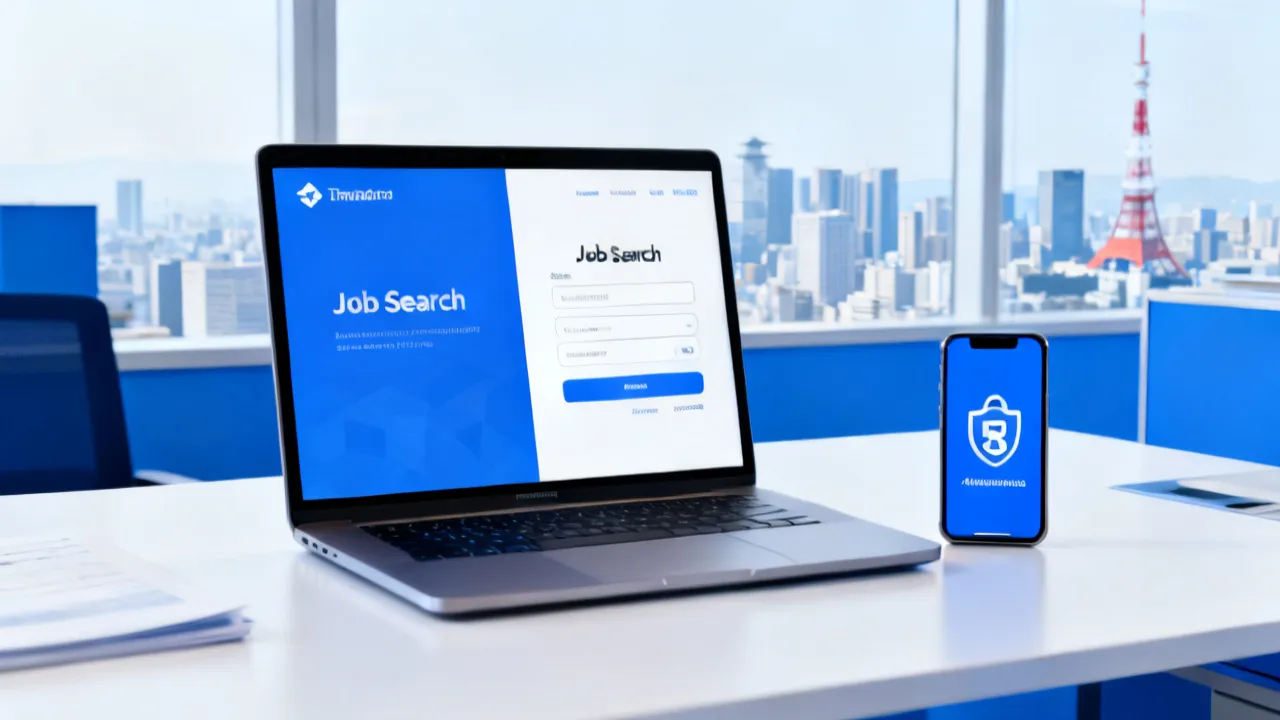
ドゥーダ ログインの手順と解決策
本記事では、「ドゥーダ ログイン」を検索している人に向けて、ログイン画面への進み方、登録メールアドレスやパスワードを忘れた場合の確認方法、認証コードが届かないときの対処、セキュリティ上の注意点を整理します。ドゥーダは、転職活動を支援する求人情報・キャリアサービスとして知られ、求人検索、応募管理、スカウト確認、担当者との連絡などに利用されます。画面の仕様や認証方法は変更される場合があるため、最終的には公式サービス上の案内を確認することが重要です。
ドゥーダ ログインで最初に確認すべきこと
「ドゥーダ ログイン」と検索している場合、まず確認したいのは、利用しているサービスが転職支援サービスのdodaであるかどうかです。日本語では「デューダ」と表記されることが多い一方、検索時には「ドゥーダ」と入力されるケースもあります。本記事では、一般にdodaとして知られるサービスへのログインを想定して説明します。
ログイン後には、求人の検索や保存、応募状況の確認、スカウトの閲覧、キャリアアドバイザーとの連絡など、転職活動に関わる複数の機能を利用できます。ただし、サービス内の機能は会員登録の状況、利用している支援サービス、応募先企業とのやり取りによって異なる場合があります。
ログインできないときは、パスワードを何度も推測して入力するより、最初に次の項目を順番に確認するのが合理的です。
- 登録したメールアドレスを正しく入力しているか
- 英字の大文字・小文字、数字、記号を誤っていないか
- 全角文字や入力欄の前後に不要な空白が入っていないか
- 別のメールアドレスで会員登録していないか
- 公式のログイン画面を開いているか
- ブラウザやアプリが古い状態になっていないか
- 認証コードの有効期限が切れていないか
- サービス側でメンテナンスや障害が発生していないか
- 利用しているアカウントが退会済み、または利用停止になっていないか
特に多いのが、仕事用と個人用のメールアドレスを取り違えるケースです。過去に求人応募や転職相談で使用したメールボックスを検索し、登録完了通知やサービスからの案内が届いているアドレスを特定すると、確認が進みやすくなります。
以前は携帯電話会社のメールアドレスを使っていたものの、現在はGmailなどのメールサービスを使っているという人も少なくありません。転職活動を始めてから連絡先を変更した場合、サービス上の登録情報と現在使っているメールアドレスが一致しているかを確認する必要があります。
ドゥーダ ログインの基本手順
ログイン方法は、パソコンのブラウザ、スマートフォンのブラウザ、スマートフォンアプリのいずれを使うかによって表示が少し異なることがあります。しかし、基本的な流れは大きく変わりません。
- 公式のdodaサービスを開く
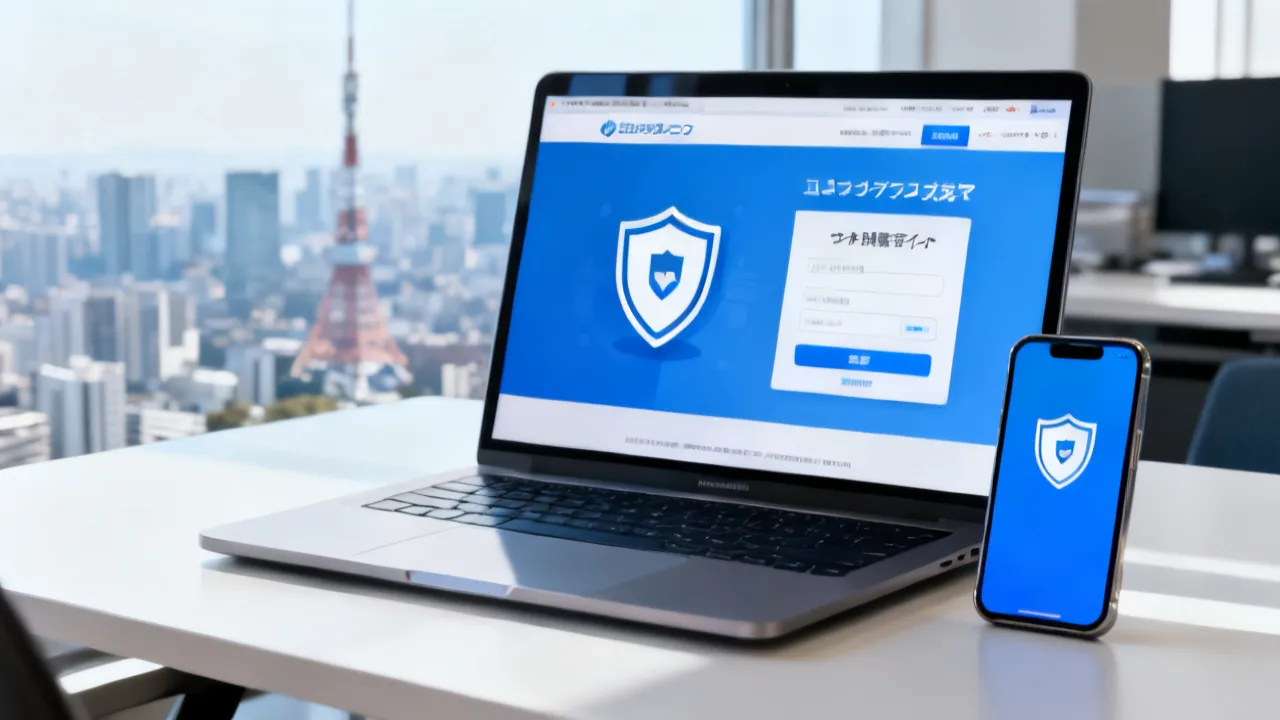
- 画面上の「ログイン」または会員向けページへの入口を選択する
- 登録メールアドレスを入力する
- 設定したパスワードを入力する
- 必要に応じて認証コードや追加確認を行う
- ログイン後、求人情報や応募管理画面を確認する
検索エンジンから「ドゥーダ ログイン」と調べる場合は、検索結果の広告や類似した名称のページを急いで開かないことが大切です。URLのドメイン、ページの表記、ブラウザの安全性表示を確認し、個人情報を入力する前に正規のサービスであるかを確かめてください。検索結果の順位だけで安全性を判断することはできません。
ログイン画面では、パスワードの表示・非表示を切り替えられる場合があります。入力ミスが疑われる場合は、一時的に表示して文字列を確認し、その後は表示を戻してください。共有端末では、パスワードの保存機能を使用しない方が安全です。
公式ページをブックマークしておくと、毎回検索結果からアクセスする必要がなくなります。ただし、ブックマークしたページが古いログイン画面や一時的な案内ページである可能性もあるため、定期的に公式トップページやヘルプページから最新の入口を確認すると安心です。
ログイン情報を入力するときの注意点
パスワード入力では、キーボードの設定が原因で誤入力が起こることがあります。たとえば、英字入力のつもりが日本語入力になっている、Caps Lockが有効になっている、スマートフォンの予測変換で別の文字列が入力される、といった問題です。
| 確認項目 | 確認する内容 | 対応例 |
|---|---|---|
| メールアドレス | 登録時に使用したアドレスか | 受信箱で過去の案内を検索する |
| 入力形式 | 半角英数字になっているか | 日本語入力をオフにする |
| パスワード | 大文字・小文字・記号が正しいか | 表示機能を使い、入力内容を確認する |
| 端末 | ブラウザやアプリが正常に動作しているか | 最新版への更新や再起動を行う |
| 接続環境 | 通信が安定しているか | Wi-Fiとモバイル通信を切り替える |
パスワード管理アプリやブラウザの自動入力を利用している場合も、保存情報が古くなっていないか確認しましょう。パスワードを変更した後、端末側には旧情報が残っていることがあります。その場合、自動入力を一度削除し、現在の情報を入力し直す必要があります。
自動入力では、似た名前のサービスのログイン情報が表示されることもあります。ドメインや保存日時を確認せずに候補を選ぶと、別サービスの情報を入力してしまう可能性があります。候補が複数表示されたときは、登録メールアドレスとサービス名を見比べてください。
入力欄にコピー・貼り付けを使う場合は、末尾に改行や空白が含まれないよう注意します。パスワードをメモアプリから貼り付けたとき、見えない空白が追加されることがあります。貼り付けでうまくいかない場合は、表示機能を利用しながら短時間だけ手入力して、原因を切り分けます。
パスワードを忘れた場合の進め方
パスワードが思い出せないときは、ログイン画面に表示されるパスワード再設定、またはパスワードを忘れた場合の案内を利用します。画面の文言は更新される可能性がありますが、一般的には登録メールアドレスを入力し、送信される案内に従って新しいパスワードを設定する流れです。
再設定用のメールが届かない場合、すぐに別のアドレスで繰り返し手続きを行うのは避けてください。まず、迷惑メールフォルダー、プロモーション用フォルダー、受信拒否設定、ドメイン指定受信を確認します。携帯電話会社のメールアドレスを使っている場合は、パソコンからのメールを拒否する設定が影響することもあります。
また、メールアドレスを一文字でも間違えると案内は届きません。登録アドレスの候補が複数あるときは、過去の応募通知や面談予約に関するメールを検索して、実際にサービスで使用したアドレスを特定してください。
新しいパスワードを設定するときは、以前使ったものをそのまま再利用するのではなく、他のサービスと重複しない文字列を選びます。覚えやすさを重視して氏名、誕生日、電話番号、勤務先名などを含めると、第三者に推測されやすくなります。パスワード管理ツールを使う場合は、管理ツール自体のロック設定や復旧方法も確認しておきます。
再設定メールが見つからないときの確認順
- 入力したメールアドレスのスペルを確認する
- 迷惑メールフォルダーを確認する
- 受信箱の検索欄でサービス名や関連する件名を検索する
- 受信拒否やドメイン指定受信を確認する
- 少し時間を置いてから、画面の案内に従って再送を行う
- 解決しない場合は公式の問い合わせ窓口を利用する
再設定メールに記載された手続きには、有効期限が設定されている場合があります。古いメールを開いても先に進めないときは、最新の案内を受信してから操作してください。メールを複数回送信した場合、最後に届いた案内だけが有効になることもあります。
再設定ページを開いた際に、通常とは異なるURLへ移動したり、不自然な個人情報やクレジットカード情報の入力を求められたりした場合は、操作を中止してください。パスワード再設定と関係のない情報を要求する案内は、正当なものかどうかを公式窓口で確認することが重要です。
認証コードが届かない場合
ログイン時に追加認証が求められる場合、登録済みのメールアドレスや電話番号などにコードが送られることがあります。認証コードが届かないときは、通信状態だけでなく、登録情報の更新状況も確認してください。
まず、入力した宛先が現在利用できるものかを確認します。転職活動の途中でメールアドレスを変更した場合、サービス側の登録情報が旧アドレスのままになっている可能性があります。また、企業のセキュリティポリシーや携帯電話会社の設定により、特定のメールが遅延・拒否される場合もあります。
| 状況 | 考えられる原因 | 確認方法 |
|---|---|---|
| メールが届かない | 迷惑メール判定、受信拒否、宛先の誤り | フォルダーと受信設定を確認する |
| コードが無効 | 有効期限切れ、古いコードの入力 | 最新のコードを入力する |
| 何度も認証を求められる | Cookie、セッション、ブラウザ設定の問題 | ブラウザ再起動やCookie設定を確認する |
| 画面が進まない | 通信障害、メンテナンス、端末環境 | 別のブラウザや通信環境で試す |
認証コードは第三者に伝えないでください。サポート担当者を名乗る人物からコードを尋ねられても、メールや電話で共有することは避けるべきです。認証コードは本人確認の一部として機能するため、漏えいするとアカウントへの不正アクセスにつながる可能性があります。
コードを再送すると、先に届いたコードが無効になることがあります。複数回再送したときは、受信時刻が最も新しいコードを使い、入力画面を閉じたり戻る操作を繰り返したりしないようにします。画面を長時間開いたままにすると、認証セッションが切れて最初からやり直しになる場合もあります。
ブラウザやアプリで発生する問題
正しいメールアドレスとパスワードを入力しているのに画面が繰り返し戻る、ボタンが反応しない、求人ページだけ表示されないという場合は、端末やブラウザの設定を確認します。
- ブラウザを最新版に更新する
- ページを再読み込みする
- 一度ブラウザを終了してから再起動する
- CookieやJavaScriptの設定を確認する
- 保存された古いキャッシュを削除する
- 別の推奨ブラウザで試す
- アプリを最新版に更新する
- 端末を再起動する
- 広告ブロックやセキュリティ系の拡張機能を確認する
ただし、Cookieを削除すると、ほかのWebサービスからもログアウトすることがあります。必要な認証情報を確認してから操作してください。会社のパソコンや学校のネットワークでは、セキュリティ設定によって一部の機能が制限される場合があります。その場合は、個人所有の端末と通常の通信環境で同じ操作を試すと、原因を切り分けやすくなります。
アプリで問題が起こる場合は、アプリだけでなく端末のOSも確認します。OSが古い場合、最新の認証方式や画面表示に対応できないことがあります。一方、更新直後に不具合が発生した場合は、公式のお知らせや障害情報が掲載されていないか確認してください。
アプリを削除して再インストールする方法は、最後の切り分けとして検討します。再インストール前に、ログインに必要なメールアドレスやパスワードを確認しておかないと、再インストール後にログインできなくなる可能性があります。端末内に保存していた下書きや通知設定が初期化される場合もあるため、必要な情報は事前に確認してください。
サービス側の障害やメンテナンスを確認する
自分の入力や端末に問題がなくても、サービス側のメンテナンス、アクセス集中、システム障害によってログインできないことがあります。複数の端末や通信環境で同じエラーが発生する場合は、サービス側の問題である可能性が高くなります。
公式サイトのお知らせ、ヘルプページ、公式の案内メールなどを確認し、メンテナンスの予定や障害に関する情報がないか調べます。障害発生中にパスワード再設定を何度も行うと、メールが遅れて複数届いたり、古い認証情報と新しい認証情報が混在したりすることがあります。状況が明らかな場合は、復旧案内を待ってから再度試す方が安全です。
エラー画面を見たときは、表示された文言を正確に記録しておきます。「認証に失敗しました」「ページを表示できません」「時間をおいて再試行してください」など、文言によって確認すべき箇所が異なります。可能であれば、エラーが発生した時刻、使用端末、ブラウザ名、通信環境も記録すると、問い合わせ時の説明に役立ちます。
ログイン後に確認できる主な機能
ドゥーダ ログインを完了した後は、単に求人を見るだけでなく、転職活動全体を整理するための機能を確認できます。利用できる範囲は会員情報や申込状況によって異なりますが、一般的には次のような項目があります。
| 機能 | 主な用途 | 活用時の視点 |
|---|---|---|
| 求人検索 | 職種、勤務地、雇用形態、業界などで求人を探す | 希望条件を固定しすぎず、優先順位を設定する |
| 求人保存 | 気になる求人を後から確認する | 保存した理由と応募期限をメモする |
| 応募管理 | 応募先や選考状況を把握する | 企業ごとの面接日程と連絡履歴を整理する |
| スカウト確認 | 企業や担当者からの案内を確認する | 自分の希望条件と求人内容を照合する |
| プロフィール管理 | 職務経歴や希望条件を更新する | 実績を具体的な事実に基づいて記載する |
| メッセージ確認 | 担当者や企業からの連絡を読む | 返信期限や面談日時を見落とさない |
業界の観点から見ると、ログイン後の情報を定期的に更新することは、求人との適合性を高めるうえで重要です。職種、希望勤務地、年収の希望、転職時期などが現在の意向とずれていると、案内される情報が自分の状況に合わなくなる可能性があります。
ただし、プロフィールを充実させることと、過度に個人情報を記載することは別です。本人確認に必要な情報、職務経験、資格、希望条件など、転職判断に関係する内容を中心に整理し、住所の詳細や勤務先の機密情報などは適切に扱ってください。
保存求人は、後で応募を検討するための候補リストです。保存しただけで応募義務が生じるわけではありません。保存数が増えすぎると比較が難しくなるため、仕事内容、勤務地、給与、興味を持った理由などを自分なりの基準で分類すると、優先順位を決めやすくなります。
ログイン後の求人情報を読み解く方法
求人を見るときは、タイトルだけで判断しないことが大切です。職種名が同じでも、担当業務、裁量、必要な経験、入社後の研修、勤務地、勤務時間、雇用契約の条件は企業ごとに異なります。
まず確認したいのは仕事内容です。「営業」「企画」「エンジニア」などの大分類だけでは、日々の業務を把握できません。顧客の種類、担当範囲、使用するツール、チーム構成、目標管理の方法などを確認すると、入社後のイメージを具体化できます。
次に、応募条件を確認します。必須条件と歓迎条件は分けて読み、すべての歓迎条件を満たさなければ応募できないと早合点しないようにします。一方で、資格や経験が法令上必要な職種では、応募条件を正確に確認する必要があります。
勤務地については、都道府県だけでなく、最寄り駅、出社頻度、転勤の可能性、在宅勤務の適用範囲を見ます。東京、大阪、名古屋などの大都市圏では同じ市内でも通勤時間が大きく異なります。地図上の距離だけでなく、乗り換え回数や始業時刻も考慮することが現実的です。
給与については、提示額の範囲、固定残業代の有無、賞与の扱い、昇給条件を確認します。求人票の表現だけで手取り額を断定することはできません。税金、社会保険、扶養状況などによって手取りは変わるため、必要に応じて企業や担当者に確認してください。
休日や勤務時間も、入社後の生活に大きく関係します。完全週休二日制と週休二日制は意味が異なる場合があり、年間休日、休日の曜日、繁忙期の勤務、残業の平均、フレックスタイム制の利用条件などを確認する必要があります。制度の名称だけでなく、実際にどのように運用されているかを面接で質問すると、より現実的な判断ができます。
福利厚生については、制度が存在するかだけでなく、自分が利用対象になるか、利用条件があるかを確認します。住宅手当、育児支援、資格取得支援、退職金、確定拠出年金などは、企業によって適用範囲や支給条件が異なります。気になる項目は求人票の情報だけで決めつけず、選考過程で確認しましょう。
キャリアアドバイザーとの連絡を管理する
転職支援サービスでは、担当者から求人紹介、面談案内、応募に関する確認などが届くことがあります。ログイン後のメッセージを確認しないと、返信期限や面談日程を見落とす可能性があります。
転職活動中は、少なくとも次の項目を管理するとよいでしょう。
- 担当者からの連絡日時
- 紹介された求人の企業名と職種
- 応募意思を伝えた日
- 書類提出の期限
- 面接日程と準備内容
- 質問した事項と回答
- 選考結果と次の対応
- 企業へ伝えた希望条件
専門家の立場から見ると、担当者との意思疎通では「希望に合わない」とだけ伝えるより、理由を具体化した方が改善につながります。たとえば「勤務地が遠い」「管理職より専門職を希望する」「固定残業の条件を重視する」など、優先順位を明確に伝えると、次の提案を評価しやすくなります。
連絡が多いと感じる場合も、無視するのではなく、希望する連絡頻度や条件を伝える方法があります。転職活動の状況が変わった場合は、ログイン後のプロフィールや担当者へのメッセージを通じて、転職時期や希望職種を更新してください。
担当者から紹介された求人は、必ず応募しなければならないものではありません。自分の希望に合わない場合は、断る理由を簡潔かつ具体的に伝えると、今後の紹介内容を調整しやすくなります。反対に、少しでも興味がある求人については、応募前に確認したい点を質問し、情報不足のまま判断しないようにします。
安全なログイン環境をつくる条件
ログイン情報は、求人閲覧だけでなく応募履歴や職務経歴などの個人情報に関わります。そのため、利便性よりもアカウント保護を優先する場面があります。
| 条件 | 推奨される対応 | 避けたい対応 |
|---|---|---|
| パスワード | 他のサービスと異なる文字列を設定する | 誕生日や連続した数字を使い回す |
| 端末 | OSとブラウザを適切に更新する | 長い間更新していない環境を使い続ける |
| 通信 | 信頼できる通信環境を利用する | 不特定多数が使う端末に認証情報を保存する |
| メール | 送信元と内容を確認する | 不審な案内からログイン情報を入力する |
| 共有 | 認証情報を本人だけで管理する | パスワードや認証コードを他人に伝える |
公共のパソコンを使った場合は、終了時に必ずログアウトし、ブラウザに情報が残っていないか確認します。自動ログインを有効にすると便利ですが、端末を家族や同僚と共有している場合は、第三者が会員ページを閲覧できるリスクがあります。
不審なログイン通知、身に覚えのないプロフィール変更、応募履歴の変化などに気づいた場合は、ただちに公式の案内を確認し、パスワード変更など必要な手続きを進めてください。問い合わせる際には、発生日時、使用端末、表示されたエラー、試した操作を整理しておくと、状況を伝えやすくなります。
フィッシング詐欺では、アカウントの更新、本人確認、利用停止の解除などを理由に、偽のログインページへ誘導する手口が使われます。メール本文のリンクを開く前に、送信元アドレス、文章の不自然さ、過度に急がせる表現、添付ファイルの有無を確認してください。少しでも疑わしい場合は、メール内のリンクを使わず、公式サイトを直接開いて案内の有無を調べます。
ログインできないときの切り分け手順
問題を早く解決するには、原因を一つずつ切り分けます。次の順番で確認すると、入力ミス、アカウント情報、端末環境、サービス側の問題を整理できます。
第1段階:入力情報を確認する
メールアドレスとパスワードを手入力し、全角・半角、大文字・小文字、空白の有無を確認します。スマートフォンでは、メールアドレス末尾に空白が追加されていないかも見てください。
第2段階:登録アドレスを確認する
複数のメールアドレスを持っている場合は、過去のサービス通知を検索します。登録情報と一致しないアドレスでは、パスワード再設定を行っても手続きが進まないことがあります。
第3段階:再設定手続きを行う
パスワードを忘れた場合は、公式ログイン画面の案内に従って再設定します。メールが届かないときは、迷惑メール設定と受信状況を確認します。
第4段階:端末とブラウザを確認する
ブラウザの再起動、アプリの更新、端末の再起動、通信環境の変更を試します。特定の端末だけで発生するなら、端末側の設定が原因である可能性が高まります。
第5段階:公式窓口へ相談する
上記を試しても解決しない場合は、公式の問い合わせ窓口を利用します。本人確認のため、登録情報や利用状況を尋ねられることがあります。ただし、パスワードそのものや認証コードを第三者へ送る必要は通常ありません。問い合わせ先の案内に沿って、必要最小限の情報を提供してください。
問い合わせフォームに入力する際は、パスワード、認証コード、クレジットカード番号などの機密情報を記載しないでください。必要な情報が分からない場合は、エラー画面の文言や発生日時だけを伝え、担当窓口から求められた範囲で本人確認を行います。
ログイン後の転職活動を整理する方法
ログインできた後に大切なのは、求人を眺めるだけで終わらせず、応募につながる情報を整理することです。転職活動では、複数の企業に応募すると、選考段階、提出書類、面接予定、担当者からの連絡が混在しやすくなります。
まず、応募先を一覧化します。企業名、職種、応募日、現在の選考段階、次の予定、質問事項を記録すると、連絡漏れを防ぎやすくなります。サービス内の応募管理機能だけでなく、自分用の表計算ソフトやメモを併用する方法もあります。ただし、個人情報を含むファイルを共有端末や不十分なセキュリティのクラウドに保存しないよう注意してください。
求人を比較するときは、給与だけでなく、仕事内容との適合性、通勤負担、将来のキャリア、教育制度、職場環境などを総合的に見ます。現在の年収より高い求人でも、残業時間や転勤条件が自分の生活に合わない場合があります。逆に、給与が同程度でも、専門性を伸ばせる環境や働き方の柔軟性が長期的な満足度につながることがあります。
応募書類を作成する際は、求人ごとに志望動機や自己PRを調整します。すべての企業へ同じ文章を送ると、仕事内容との接点が伝わりにくくなる可能性があります。求人票に記載されている業務上の課題や求める経験を読み、自分の経験がどのように役立つかを具体的に示すと、応募先との関連性を説明しやすくなります。
希望条件を決めるときの考え方
転職活動の初期段階では、希望条件が曖昧なまま求人を検索してしまうことがあります。条件を完全に決めてから検索する必要はありませんが、少なくとも譲れない条件と、状況によって調整できる条件を区別すると判断が安定します。
| 条件の層 | 例 | 判断方法 |
|---|---|---|
| 必須条件 | 勤務地、雇用形態、必要資格 | 満たさない求人は原則として除外する |
| 重要条件 | 給与水準、業務内容、働き方 | 複数求人を比較して優先順位を決める |
| 希望条件 | 福利厚生、社風、研修制度 | 他条件とのバランスで評価する |
この整理を行うと、求人検索時に条件を調整しやすくなります。たとえば、必須条件を維持したまま、希望条件を一部広げることで、見落としていた選択肢を確認できます。ただし、検索範囲を広げすぎると情報量が増え、比較が難しくなるため、応募の判断基準をあらかじめ決めておくことが必要です。
条件を決めるときは、現在の不満だけでなく、転職後に実現したい状態を考えます。残業を減らしたい、専門性を高めたい、マネジメント経験を積みたい、勤務地を変えたいなど、目的を言語化すると求人票を読む視点が明確になります。目的が複数ある場合は、最も優先するものを一つか二つに絞ると、企業比較がしやすくなります。
年収の希望を考える場合は、現在の給与明細、賞与、各種手当、残業代、福利厚生を分けて整理します。求人の年収レンジと現在の総収入を単純に比較するだけでは、実際の待遇差を把握できないことがあります。希望額を伝えるときも、根拠となる経験、資格、成果、担当範囲を説明できるように準備しておくとよいでしょう。
職務経歴とプロフィールを更新する方法
職務経歴の入力では、担当業務を並べるだけでなく、課題、行動、結果の順に整理すると、採用担当者が経験を把握しやすくなります。結果を数値で示せる場合は、社内資料など公開可能な範囲に限って記載します。機密情報や取引先の詳細を無断で掲載しないよう注意してください。
たとえば「営業を担当した」とだけ書くより、「法人顧客を対象に新規開拓と既存顧客のフォローを担当し、営業プロセスを見直して商談化率の改善に取り組んだ」というように、対象、役割、工夫を示す方が経験の内容が伝わります。実績を示す場合も、個人の成果なのかチームの成果なのかを明確にし、誇張した表現を避けます。
ブランクや短期間の在籍など、説明が必要な経歴がある場合は、隠すのではなく、事実に基づいて簡潔に整理します。面接で質問されたときにプロフィールとの説明が異なると、信頼性に影響する可能性があります。記載方法に迷う場合は、担当者に相談しながら表現を整えることができます。
資格や研修歴は、取得日や修了状況を確認して入力します。取得予定の資格を保有済みのように記載しないこと、更新が必要な資格の有効状態を確認することも重要です。プロフィールを更新した後は、誤字脱字、企業名、在籍期間、数字の間違いがないか見直してください。
スマートフォンでドゥーダ ログインを利用する場合
スマートフォンは移動中でも求人を確認できる一方、入力ミスや通知の見落としが起こりやすい端末です。ログイン時には、画面の小さな文字を無理に入力せず、パスワード表示機能や端末の認証機能を適切に使います。
通知を有効にする場合は、ロック画面に応募先企業名や個人的な情報が表示されないよう、端末の通知表示設定を確認してください。家族や周囲の人に画面を見られる可能性がある場合は、通知内容を非表示にする方が安全です。
アプリを利用する場合は、公式ストアに掲載されている提供元を確認してください。類似した名前のアプリや、不自然な権限を要求するアプリには注意が必要です。アプリをインストールした後も、ログイン情報を外部サイトへ入力するよう求められた場合は、案内の正当性を確認してから進めてください。
外出先のフリーWi-Fiを使うときは、重要なアカウントへのログインを控えるか、信頼できる通信手段を利用する方が安全です。通信環境が不安定な場所で認証操作を繰り返すと、処理が途中で止まることもあります。ログインや応募書類の送信は、安定した回線で行うようにします。
パソコンで利用する場合
パソコンでは、求人の比較、職務経歴書の作成、応募状況の管理がしやすいという利点があります。一方で、ブラウザの拡張機能やセキュリティソフトがログイン画面の動作に影響することがあります。
ログイン後に画面が正しく表示されないときは、ブラウザの拡張機能を一時的に停止する方法があります。ただし、セキュリティ関連の機能を無効にする場合は、信頼できる環境で短時間にとどめ、確認後は必ず元に戻してください。
会社支給のパソコンを転職活動に使う場合は、勤務先の規程を確認する必要があります。業務端末の利用履歴やファイル保存が管理されている可能性があるため、職務経歴書や応募情報を保存する場所にも配慮してください。転職活動は個人情報を扱うため、個人所有の端末を利用できる場合は、その方が管理しやすいことがあります。
ファイル名にも、応募先の企業名や個人名をそのまま入れる必要があるか検討します。共有フォルダーや自動バックアップの対象になっている場合、意図しない相手に情報が見える可能性があります。端末を家族や同僚と共用している場合は、利用者ごとのアカウントを分け、画面ロックを設定してください。
公式情報を確認するための考え方
ログイン画面の仕様、パスワード再設定の流れ、問い合わせ方法は変更される可能性があります。そのため、検索結果に表示された古い解説だけに依存せず、公式サービス内のヘルプ、ログイン画面の案内、公式のお知らせを優先してください。
情報源を確認するときは、次の基準が有効です。
- サービス運営元が明確に表示されているか
- 更新日や掲載時期が確認できるか
- 個人情報の入力を急かしていないか
- 問い合わせ先が公式の案内と一致しているか
- 認証コードやパスワードの共有を求めていないか
- URLが不自然に長くないか、見慣れないドメインではないか
- 公式アプリとして正規のストアから提供されているか
本記事の手順は、一般的なログイン問題を整理するための情報です。実際の画面に表示される文言や認証方法が異なる場合は、画面上の最新案内を優先してください。
転職活動中にログインを習慣化するメリット
ログインを必要なときだけ行うのではなく、一定の頻度で会員ページを確認することには利点があります。新しい求人や担当者からの連絡を早く確認できるほか、希望条件の変化を反映しやすくなります。
ただし、毎日長時間求人を見続ける必要はありません。転職活動の状況に応じて、週に数回、決まった時間に求人とメッセージを確認するだけでも、情報を整理しやすくなります。応募中の企業がある時期は、面接案内や書類期限を見落とさないよう、確認頻度を高める方法があります。
ログイン後に行う作業を「新着求人の確認」「保存求人の整理」「メッセージへの返信」「プロフィールの見直し」に分けると、目的なく画面を見続けることを防げます。求人を保存した理由が分からなくなった場合は、現在の希望条件と照らし合わせ、応募候補から外すことも必要です。
ドゥーダ ログインに関するFAQ
Q1. 「ドゥーダ ログイン」と「doda ログイン」は別のサービスですか?
A. 検索語の表記が異なるだけで、dodaへのログインを探しているケースが多いと考えられます。ただし、検索結果には類似名称のページが表示されることもあるため、サービス運営元と公式の案内を確認してください。
Q2. ログイン画面が見つかりません。どうすればよいですか?
A. 検索エンジンでサービス名とログインを検索し、公式サイトのトップページから会員向け入口を探してください。広告や第三者サイトを経由する場合は、ページのURLと運営元を確認してから情報を入力します。
Q3. パスワードを何回も間違えました。どうすればよいですか?
A. 連続入力を続けず、ログイン画面のパスワード再設定案内を利用してください。一定時間の制限が表示された場合は、画面に示された時間や手順に従います。
Q4. パスワード再設定メールが届きません。
A. 入力したメールアドレス、迷惑メールフォルダー、受信拒否設定を確認してください。登録アドレスが分からない場合は、過去のサービス通知を検索し、それでも不明なら公式窓口へ相談します。
Q5. 認証コードを再送しても届きません。
A. 最新のコードだけが有効な場合があるため、複数のコードを混同しないようにします。通信状態、受信設定、登録先のメールアドレスや電話番号を確認し、解決しなければ公式サポートの案内を利用してください。
Q6. ログイン後に保存した求人が表示されません。
A. 求人の掲載終了、アカウントの取り違え、検索画面の変更、通信やブラウザの不具合などが考えられます。別の端末で確認し、保存時に使用したアカウントと一致しているか確かめてください。
Q7. スマートフォンとパソコンの両方でログインできますか?
A. 利用条件や認証仕様によりますが、複数の端末で利用できる場合があります。ただし、共有端末ではログイン情報を保存せず、利用後にログアウトしてください。
Q8. ログイン情報を忘れないために何をすればよいですか?
A. パスワード管理ツールを利用する方法があります。端末のロック、管理ツールの認証、バックアップ方法を適切に設定し、同じパスワードを複数サービスで使い回さないことが重要です。
Q9. 不審なログイン通知が届いた場合はどうすればよいですか?
A. 通知内の案内を確認し、公式のログイン画面からパスワード変更など必要な対応を行います。不審なメールに記載されたボタンを直接押すのではなく、公式サイトを自分で開いて確認する方が安全です。
Q10. 退会した後にログインできますか?
A. 退会後のアカウントや保存情報の扱いは、サービスの規約や手続きによって異なります。再利用や登録状況を確認したい場合は、公式の案内を確認してください。
Q11. メールアドレスを変更した後もログインできますか?
A. サービス側で登録メールアドレスを変更済みかどうかによって異なります。新しいアドレスを使ってもログインできない場合は、旧アドレスでの登録状態や変更手続きの完了状況を確認してください。
Q12. ログインできても求人に応募できません。
A. プロフィールや職務経歴の入力不足、募集終了、応募受付の停止、応募条件との不一致などが考えられます。表示された案内を読み、必要な入力項目を確認してください。応募ボタンが表示されない場合は、求人の掲載状態が変わっている可能性もあります。
まとめ:ログイン後の情報整理が転職活動を支える
ドゥーダ ログインを行う際は、公式の入口を確認し、登録メールアドレスとパスワードを正確に入力することが基本です。パスワードを忘れた場合は再設定手続きを利用し、メールが届かない場合は迷惑メール設定や受信環境を確認します。認証コードは第三者に共有せず、解決しない問題は公式窓口へ相談してください。
ログインできない原因は、入力ミスだけとは限りません。古い自動入力情報、Cookieやキャッシュ、アプリやOSのバージョン、通信環境、サービス側のメンテナンスなど、複数の可能性があります。最初からすべての設定を変更するのではなく、エラー内容を記録し、一つずつ確認すると原因を特定しやすくなります。
ログイン後は、求人検索だけでなく、応募状況、保存求人、スカウト、プロフィール、担当者との連絡を一つの流れとして管理すると、転職活動の判断がしやすくなります。求人条件は仕事内容、勤務地、給与、雇用形態、勤務時間などを具体的に比較し、自分にとっての必須条件と希望条件を分けて検討することが大切です。
サービスの画面や認証方法は変更される場合があります。最終的な操作は、公式サイトや公式アプリに表示される最新の案内を確認し、安全な端末と通信環境で行いましょう。