ドゥーダ ログインの安全な進め方
本記事では、「ドゥーダ ログイン」を検索する人に向けて、公式ページの確認から認証情報の入力、ログインできない場合の対処、二段階認証やフィッシング対策までを体系的に解説します。ドゥーダという名称は、サービスや提供地域によってログイン画面、認証方式、問い合わせ窓口が異なる可能性があります。そのため、検索結果だけで判断せず、契約時の案内や公式アプリ、管理者から共有された情報を基準に確認することが重要です。
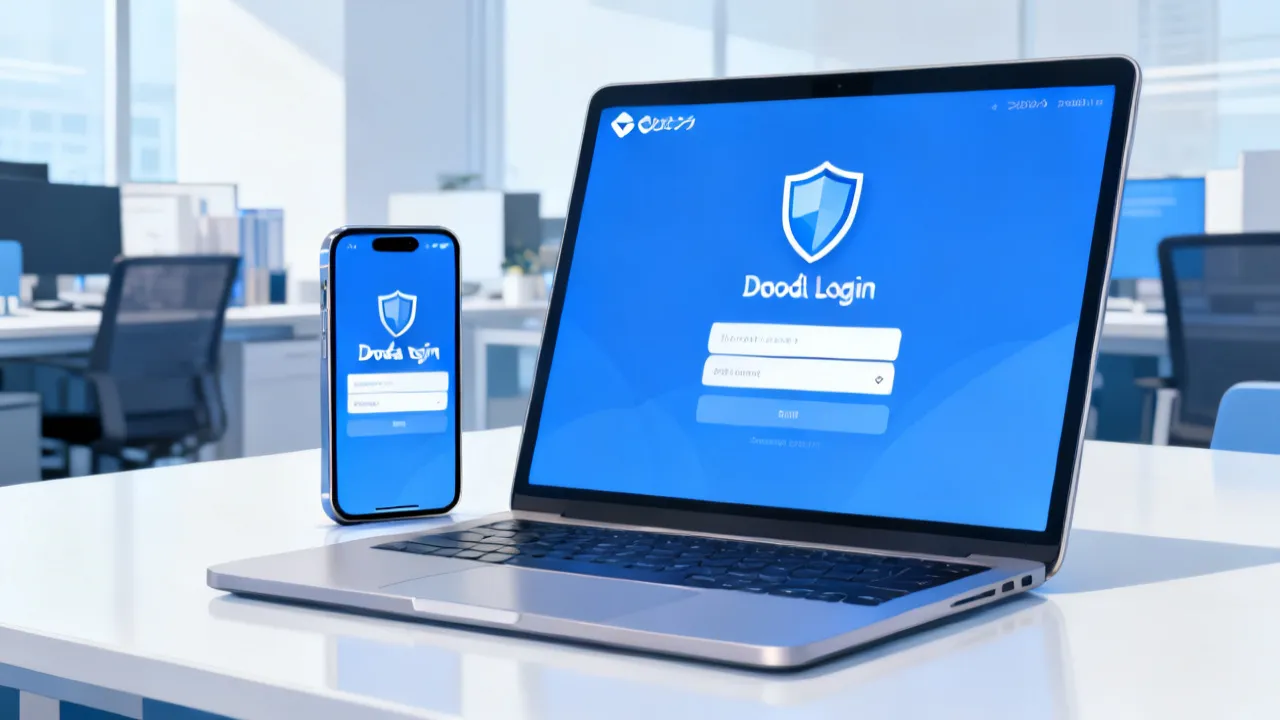
ドゥーダ ログインで最初に確認すべきこと
「ドゥーダ ログイン」と検索した場合、最も重要なのは、検索結果の上位に表示されたページへ直ちに認証情報を入力しないことです。ドゥーダという名称を使うサービスが複数存在する可能性や、検索広告、類似ドメイン、第三者による案内ページが表示される可能性があるためです。検索結果の順位やページの見た目だけでは、ページが本物であるかどうかを完全には判断できません。
ログインに必要な情報は、サービスの契約時に届いた案内、所属組織の管理者、公式アプリ、利用規約、請求書、利用開始時のメールなどを照合して確認してください。特に法人向けサービスでは、一般利用者用の入口と管理者用の入口が異なる場合があります。個人向けのページと業務用のページを誤って選ぶと、正しいメールアドレスやパスワードを入力しても認証に進めないことがあります。
ログインの基本的な流れは、公式に案内されたログイン画面を開き、登録済みのメールアドレスやユーザーIDを入力し、パスワードを入力して認証を完了するというものです。二段階認証が設定されている場合は、認証アプリ、メール、SMSなどに届く確認コードを入力します。ただし、認証方式や画面の名称は、ドゥーダの提供形態、個人利用か法人利用か、利用地域、アカウントの権限によって変わります。
業界のセキュリティ運用の観点では、ログインできることだけを成功と考えるのではなく、「正しいサービスに接続しているか」「入力情報が第三者に送信される構造になっていないか」「利用後にセッションを安全に終了できるか」まで確認することが重要です。特に、共有端末や公共のWi-Fiを使う場合は、ログイン後の操作にも注意が必要です。
ドゥーダ ログインの標準的な手順
-
利用目的とアカウント種別を確認する
個人向けアカウント、法人向けアカウント、管理者アカウント、スタッフ用アカウントなど、入口が分かれていないかを確認します。別の入口を選ぶと、正しいメールアドレスを入力しても認証に進めないことがあります。利用している契約名、所属している組織、サービスを使う目的を先に整理すると、入口を選びやすくなります。
-
公式に案内された入口へ移動する
契約メール、サービス内の案内、公式アプリ、所属先の管理者から共有された情報を優先してください。検索エンジンの広告欄や、第三者が作成したログイン案内を公式ページと決めつけないことが大切です。以前利用したことがある場合でも、保存した古いリンクが現在も有効とは限らないため、重要な操作を行う前には提供元の案内を確認します。
-
アドレスと画面表示を確認する
ブラウザのアドレス欄に表示されるドメイン、通信が暗号化されていることを示す表示、サービス名の表記、利用規約やプライバシーに関する案内を確認します。鍵の表示だけで正当性が証明されるわけではないため、ドメインの綴りや提供元も併せて見ます。サービス名に似た文字列や、不要な記号、見慣れない国別ドメインが含まれている場合は、入力を控えてください。
-
登録済みの認証情報を入力する
メールアドレスやユーザーIDは、登録時に使用したものを入力します。大文字と小文字、全角と半角、前後の空白、似た文字の混同に注意してください。パスワード管理ツールを利用する場合も、保存先が信頼できる環境であるかを確認します。ブラウザの自動入力が表示されても、入力先のドメインが保存済みの正規サイトと一致しているか確認してから使用します。
-
追加認証を完了する
確認コードを求められた場合は、最新のコードだけを使用します。コードは有効時間が短いことがあるため、複数回再送した後は最後に届いたものを入力します。認証コードを電話やチャットで他人に伝えないでください。本人確認を理由に、サポート担当者や管理者を名乗る人からコードを聞かれても、通常は自分で認証画面へ入力する情報として扱います。
-
ログイン後のアカウント情報を確認する
表示された氏名、組織名、権限、契約情報、通知設定などが自分のアカウントと一致するか確認します。身に覚えのない契約、請求、権限変更が見つかった場合は、操作を続けず、公式の問い合わせ窓口または管理者へ相談します。誤ったアカウントに入っている可能性もあるため、重要なデータを編集する前に利用者名と所属先を確認することが大切です。
-
利用後に安全にログアウトする
共有端末や他人が触れる可能性のある端末では、ブラウザを閉じるだけでなく、サービス上のログアウト操作を行います。「ログイン状態を保持する」「次回から自動的にログインする」といった項目は、個人専用の端末で必要性を検討してから使用してください。公共端末で認証情報を保存した場合は、できるだけ早く正規の端末からパスワードを変更します。
ログイン画面を見分けるための確認項目
ログイン画面は見た目だけでは真偽を判断しにくく、ロゴや配色を模倣したページも存在します。専門家の立場からは、単一の特徴ではなく、複数の確認項目を組み合わせて判断する方法が実務的です。ページが整っている、ロゴが表示されている、通信が暗号化されているというだけで、正規性を断定することはできません。
| 確認項目 | 見るポイント | 注意すべき状態 |
|---|---|---|
| 接続先 | 公式に案内されたドメインと一致しているか | 綴りの違い、不要な記号、意味のない長い文字列がある |
| 画面の案内 | 利用規約、プライバシー情報、問い合わせ先が整っているか | 日本語が不自然、連絡先がない、急いで入力するよう促す |
| 認証情報の要求 | 通常のログインに必要な項目だけが求められているか | 暗証番号、カード情報、本人確認書類を同時に要求する |
| 緊急性の演出 | 通常の手続きとして説明されているか | 短時間での対応、アカウント停止、罰金などを強調する |
| ブラウザの挙動 | 不自然な転送やポップアップがないか | 別画面が連続して開く、拡張機能の導入を要求する |
| 問い合わせ情報 | 提供元の名称、所在地、連絡方法が一貫しているか | 連絡先がフリーメールだけ、複数ページで情報が異なる |
| 入力欄の数 | 通常の認証に必要な情報だけが入力欄に表示されているか | ログイン前にカード番号や秘密の質問を過度に求める |
表にある項目は、ドゥーダの公式仕様を断定するものではありません。あくまで、ログインページの安全性を確認するための一般的な観点です。公式の入口が不明な場合は、パスワードを入力する前に、契約書、請求関連の連絡、管理者からの案内を確認してください。
URLを確認するときは、アドレス欄の左側だけでなく、ドメイン全体を見ます。たとえば、サービス名がURLの途中に含まれていても、実際の管理主体が別のドメインである可能性があります。サブドメインが使われるサービスもありますが、見慣れない文字列が付いている場合は、公式のヘルプや管理者から示された情報と照合してください。短縮URLや転送URLは、リンク先が開くまで判別しにくいため、ログイン用途では直接の公式入口を利用する方が安全です。
ドゥーダにログインできない場合の切り分け
ログインできない原因は、入力ミスだけとは限りません。アカウントの状態、ブラウザ、ネットワーク、認証コード、サービス側の障害など、複数の要因が考えられます。原因を順番に切り分けると、不要なパスワード変更やアカウントロックを避けられます。
最初に、表示されているエラーメッセージを正確に記録します。「認証に失敗しました」「アカウントが見つかりません」「一時的に利用できません」など、似たような表示でも意味が異なる場合があります。画面を閉じる前に、日時、利用端末、ブラウザ、操作した場所をメモしておくと、問い合わせ時の説明が容易になります。
メールアドレスやユーザーIDを確認する
会社用と個人用のメールアドレスを使い分けている場合、登録先を取り違えやすくなります。過去の案内メールを検索し、ログインIDとして指定されている情報を確認してください。メールアドレスの末尾に空白が入っていないか、キーボードの入力言語が変わっていないかも確認します。
同じ組織内に複数のアカウントがある場合、共有アドレスではなく個人に割り当てられたアドレスが必要になることがあります。部署名や社員番号をIDとして使うサービスもあるため、記憶だけで判断せず、発行時の案内を参照してください。
パスワード入力を見直す
Caps Lock、Num Lock、全角入力、記号の違いは、ログインエラーの典型的な原因です。パスワードを推測して何度も入力すると、一定時間アカウントが停止される場合があります。入力を繰り返す前に、パスワード再設定の手順が公式に用意されているか確認してください。
パスワードの一部を画面に表示できる機能がある場合でも、周囲に人がいないことを確認します。共有画面、オンライン会議、画面録画ソフトが動作している環境では、入力内容が意図せず記録される可能性があります。表示機能を使うよりも、信頼できるパスワード管理ツールから正確に入力する方が適切な場合があります。
認証コードの有効性を確認する
二段階認証のコードは、発行から短時間で失効することがあります。複数回再送した場合、古いコードが無効になり、新しいコードだけが有効になる場合があります。端末の時刻が大きくずれていると、認証アプリのコードが合わないこともあります。端末の日時設定を自動にする方法は、利用している機器の公式サポート情報に従ってください。
SMSが届かない場合は、電波状態、機内モード、迷惑メッセージの設定、登録電話番号の変更有無を確認します。メールでコードを受け取る場合は、受信箱だけでなく迷惑メールフォルダーやメールサービスの隔離領域も確認します。ただし、コードの再送を何度も行うと、セキュリティ上の制限がかかることがあるため、一定時間待つことも必要です。
ブラウザとアプリを切り替える
キャッシュ、Cookie、拡張機能、古いアプリのバージョンが原因で画面が正常に動かないことがあります。まずはブラウザを更新し、公式に案内された対応環境を確認します。改善しない場合は、別の対応ブラウザや公式アプリで同じ操作を試します。ただし、出所が不明なアプリをインストールするのは避けてください。
プライベートブラウジングやシークレットモードで試すと、既存のCookieや拡張機能が原因かどうかを切り分けられる場合があります。ただし、企業の端末では監視、認証、アクセス制御の設定が組み込まれていることがあるため、勝手に設定を変更せず、組織の手順を優先してください。
ネットワーク環境を確認する
公共施設、ホテル、空港、カフェなどのWi-Fiでは、接続時に認証ページが表示されることがあります。ネットワーク認証が完了していない場合、ログイン画面に到達しても処理が途中で止まることがあります。機密性の高い操作を行う際は、信頼できる通信環境を選び、必要に応じて組織のセキュリティ方針に従います。
自宅のネットワークで接続できない場合は、ルーターの状態、DNS設定、通信制限、VPN接続の有無を確認します。職場のネットワークでは、特定の外部サービスが制限されている可能性もあります。スマートフォンのモバイル通信など別の環境で接続できるかを確認すると、サービス側の問題かネットワーク側の問題かを判断しやすくなります。
サービス障害の可能性を考える
複数の端末とブラウザで同じ症状が発生し、認証情報にも問題がない場合は、サービス側の障害やメンテナンスが考えられます。公式の障害情報、管理者からの連絡、アプリ内のお知らせを確認します。障害の有無を確認するために、第三者が掲載した不確かな情報へ認証情報を入力する必要はありません。
障害が疑われるときに、パスワードを何度も変更したり、アカウントを新規作成したりすると、問題の原因が複雑になることがあります。公式発表がない場合でも、一定時間を置いてから再度確認し、改善しなければ問い合わせ時に発生状況を伝えます。
パスワードを忘れたときの対応
パスワードを忘れた場合は、ログイン画面に表示される「パスワードを忘れた場合」などの公式手順を利用します。登録済みのメールアドレスやユーザーIDを入力し、再設定用の案内を受け取る形式が一般的ですが、ドゥーダの実際の画面や名称はサービスによって異なります。
再設定メールが届かない場合は、迷惑メールフォルダー、受信拒否設定、会社のメールゲートウェイ、登録アドレスの誤りを確認します。短時間に複数回申請すると、最新の申請だけが有効になる場合があるため、案内が届くまで一定時間待つことも必要です。
再設定用のメールやコードを受け取っても、送信元や案内内容に不自然な点がある場合は、本文中のボタンを急いで押さず、公式アプリや契約時の案内からログイン画面へ移動します。パスワード再設定の通知が自分の操作なしに届いた場合は、第三者がアカウントへアクセスを試みている可能性があります。公式窓口や管理者へ相談し、必要に応じてパスワードを変更します。
新しいパスワードを設定する際は、以前使ったものの一部を変更するだけではなく、別の文字列を用意します。氏名、会社名、製品名、電話番号、誕生日、住所などの公開情報は推測されやすいため避けます。複数のサービスでパスワードを変更する必要がある場合は、優先順位を付け、まずメールアカウント、管理者アカウント、金融関連サービスなど重要度の高いものから対応します。
ドゥーダ ログインで守るべきアカウント情報
ログインIDとパスワードは、サービスを利用するための基本的な認証情報です。ほかのサービスと同じパスワードを使い回すと、別のサービスで発生した情報漏えいが、ドゥーダのアカウントにも影響する可能性があります。サービスごとに異なる、推測されにくいパスワードを設定することが望ましいとされています。
パスワードの管理では、長さ、推測のされにくさ、使い回しの回避が重要です。氏名、誕生日、電話番号、会社名、連続した数字など、第三者が推測しやすい情報は避けます。管理ツールを利用する場合は、端末のロック、マスターパスワード、復旧手段の管理も併せて考えます。
二段階認証は、パスワードが知られた場合でも、追加の確認を必要とする仕組みです。ただし、確認コードを他人に伝えたり、認証要求を内容を確認せず承認したりすると、防御効果が低下します。突然届いた認証要求に心当たりがない場合は、承認せず、アカウントの状態を確認してください。
復旧用メールアドレスや電話番号も、アカウントを取り戻すための重要な情報です。古いメールアドレスや使っていない電話番号が登録されたままだと、パスワードを忘れたときに本人確認を完了できない場合があります。ログインできる状態で、登録情報が現在も利用可能か確認しておくと、緊急時の復旧が容易になります。
パスワード管理ツールを使う場合は、公式ストアや信頼できる提供元から入手し、アプリやブラウザ拡張機能を常に最新の状態に保ちます。管理ツールのマスターパスワードをメモした紙や共有ファイルに無造作に保存することは避け、復旧コードが提供される場合は、通常のパスワードとは別の安全な場所に保管します。
フィッシングや不正なログイン誘導を避ける方法
フィッシングとは、正規のサービスや企業になりすまして、パスワード、確認コード、カード情報などを盗み取ろうとする行為です。「ドゥーダ ログイン」を探している利用者は、ログインページを必要としているため、なりすましページへ誘導されやすい場面があります。
- メールやメッセージのリンクを開く前に、送信者と内容を確認する
- ログインを急がせる文面や、アカウント停止を過度に強調する文面に注意する
- アドレス欄のドメインを確認し、文字の置き換えや余分な記号を見逃さない
- 認証コードを電話、メール、チャットで他者へ伝えない
- カード番号や本人確認書類をログイン画面だけで要求された場合は、入力を止める
- 不審なファイルやブラウザ拡張機能をインストールしない
- 画面共有や遠隔操作を求められても、正当性を確認するまで許可しない
- 送信者名だけでなく、実際の送信元アドレスとリンク先を確認する
正規サービスからの連絡であっても、認証情報を第三者へ伝えることを求める運用は慎重に扱うべきです。社内担当者を名乗る連絡を受けた場合も、相手が示した連絡先ではなく、社内の既知の窓口から折り返して確認すると安全性を高められます。
フィッシングページでは、「本人確認のため」「セキュリティ更新のため」「未払い料金の確認のため」など、もっともらしい理由を添えて情報入力を促すことがあります。入力項目が多いほど正規の手続きに見えるとは限りません。ログインだけのはずなのに、支払いカード、銀行口座、運転免許証、マイナンバーに類する情報などを同時に要求された場合は、操作を止めてください。
スマートフォンでログインする際の注意点
スマートフォンは、いつでもログインできる一方、紛失や盗難、通知画面からの情報漏えいに注意が必要です。端末の画面ロック、生体認証、OSの更新、公式アプリの利用を基本としてください。アプリを導入する際は、アプリストアに表示された提供元、レビューだけでなく、公式に案内されたアプリ名や配布元と照合します。
通知に認証コードが表示される設定では、ロック画面を見られた際にコードが漏れる可能性があります。端末の通知表示を見直し、組織の規程やサービスの推奨設定に従います。また、端末を家族や同僚と共有している場合、ブラウザに保存されたログイン状態や自動入力情報を確認し、必要に応じてログアウトします。
スマートフォンを買い替えた場合は、認証アプリの移行手続きやバックアップコードの確認を先に行います。古い端末を初期化した後では、二段階認証を再設定できなくなることがあります。移行方法はサービスによって異なるため、公式のヘルプを確認し、復旧コードを安全な場所に保存してから旧端末を処分します。
紛失や盗難に遭った場合は、端末の遠隔ロックや位置確認機能を使い、通信会社や組織の担当者にも連絡します。ドゥーダのログイン状態が残っている可能性がある場合は、別の安全な端末からパスワードを変更し、ログイン中の端末を一括でログアウトできる機能があれば利用します。
パソコンでログインする際の注意点
職場や共有スペースのパソコンでは、ブラウザに認証情報を保存しないことが重要です。ログイン後は明示的にログアウトし、必要に応じて閲覧履歴やCookieの扱いを確認します。ただし、組織の端末で独断の削除を行うと、監査や業務上必要な情報に影響する場合があるため、社内ルールを優先します。
OS、ブラウザ、ウイルス対策機能を更新することも基本的な対策です。更新通知を長い間放置すると、既知の脆弱性が残る可能性があります。更新後にログイン画面の表示が変わった場合は、サービスの公式案内とブラウザの公式ヘルプを確認し、正体不明のプログラムを導入しないでください。
遠隔操作ソフトや画面共有ソフトが動作している端末では、パスワードや認証コードの入力を慎重に行います。業務上必要なソフトであっても、相手に画面が見えている状態で認証情報を入力する場合は、所属組織の手順に従います。サポートを名乗る人から遠隔操作を求められた場合も、提供元と担当者を別の経路で確認してください。
法人利用で確認すべき権限と運用
法人でドゥーダを利用する場合、一般利用者のログインだけでなく、権限管理が重要になります。管理者、請求担当、閲覧担当、編集担当などの役割が分かれている場合、必要以上の権限を付与しないことが基本です。退職者、異動者、契約終了者のアカウントを放置すると、情報管理上のリスクになります。
| 運用項目 | 確認内容 |
|---|---|
| アカウント発行 | 利用者本人を確認し、担当業務に必要な権限だけを付与する |
| 権限変更 | 異動や業務変更に応じて、不要になった権限を見直す |
| 退職・契約終了 | アカウント停止、共有情報の回収、連携サービスの確認を行う |
| 監査 | ログイン履歴や重要操作の記録を、組織の規程に沿って確認する |
| 復旧手段 | 管理者不在時にも対応できる連絡体制を整える |
| 共有アカウント | 共有が本当に必要か見直し、可能なら個人アカウントへ移行する |
| 外部連携 | 連携アプリ、APIキー、共有フォルダーの権限を定期的に確認する |
企業の情報システム担当者は、ログイン方法を利用者へ伝えるだけでなく、正規の入口、問い合わせ先、パスワード再設定の流れ、不審な連絡を受けた場合の報告先を文書化するとよいでしょう。口頭だけの案内は、担当者の交代や在宅勤務によって機能しなくなることがあります。
共有アカウントは、誰が操作したかを追跡しにくくなるため、可能であれば個人単位のアカウントを発行します。やむを得ず共有アカウントを使う場合は、利用者、利用時間、操作範囲を記録し、パスワードの変更手順と保管場所を明確にします。退職や担当変更の際に、全員へ新しいパスワードを通知するだけでは、過去の共有先を完全に把握できないことがあるため、運用そのものを見直すことが大切です。
ログイン履歴と通知を確認する意義
ログイン後に、最近のログイン履歴、接続端末、地域、日時、パスワード変更履歴などを確認できる場合があります。表示項目はサービスの仕様によって異なりますが、見覚えのない履歴があれば、パスワード変更、二段階認証の確認、連携アプリの見直しを行います。
不審な履歴が見つかったときは、証拠を残すことも大切です。画面の日時、通知内容、送信元、アクセスに使った端末などを記録し、公式窓口や組織のセキュリティ担当へ報告します。原因がわからないまま、関連するメールを大量に削除したり、端末の初期化を急いだりすると、調査に必要な情報が失われることがあります。
ログイン履歴に表示される地域は、実際の利用場所と一致しない場合があります。携帯通信網、VPN、企業ネットワーク、クラウドサービスを経由すると、別の地域として表示されることがあります。そのため、地域表示だけで不正アクセスと断定するのではなく、日時、端末、ブラウザ、操作通知などを組み合わせて判断します。
一方で、自分が使っていない端末からのログイン通知、見覚えのないパスワード変更通知、復旧用情報の変更通知が届いた場合は、早めの対応が必要です。通知メールのリンクを直接使うのではなく、正規の入口からアカウントへ入り、現在の設定を確認してください。
ドゥーダの問い合わせ先を確認する方法
ログインできないとき、問い合わせ先が正しいかを確認することが重要です。問い合わせ窓口は、ログイン画面、契約書、請求関連の案内、公式アプリ、所属組織の管理者などに記載されている場合があります。検索結果に表示された電話番号や、第三者の掲示板に掲載された連絡先だけを信用するのは避けてください。
問い合わせの際は、次の情報を整理すると対応が進みやすくなります。
- 利用しているサービス名と契約形態
- 個人用か法人用か、管理者用か一般利用者用か
- 発生した日時と操作手順
- 表示されたエラーメッセージの正確な文言
- 利用端末、OS、ブラウザまたはアプリの種類
- すでに実施した対処
- ログインできない利用者が一人だけか、組織全体か
- 不審なメール、認証通知、設定変更の有無
問い合わせ文面にパスワード、認証コード、カード番号、本人確認書類の画像を含めないでください。サポート担当者を名乗る相手からこれらの情報を求められた場合は、窓口の正当性を確認してから対応します。画面のスクリーンショットを送るときは、メールアドレス、契約番号、氏名、顧客情報などが必要以上に写っていないか確認します。
ログイン情報を入力してしまった場合
不審なページにパスワードを入力してしまった場合は、被害を小さくするため、できるだけ早く正規の入口からパスワードを変更します。同じパスワードをほかのサービスでも使っている場合は、そちらも個別に変更してください。変更先が本当に正規のサービスかを確認できない場合は、契約時の案内や公式アプリ、管理者から示された経路を使います。
認証コードまで入力した場合、または不審な端末でログインを承認した場合は、パスワード変更だけでなく、ログイン中の端末、連携アプリ、復旧用メールアドレス、電話番号、二段階認証の設定を確認します。法人アカウントであれば、情報システム担当者へ速やかに報告します。カード情報や本人確認書類を入力した場合は、該当する金融機関や公的な相談窓口への連絡も検討してください。
不正アクセスの可能性があるときは、攻撃者とのやり取りを続けたり、相手へ警告したりするよりも、まず正規の窓口へ報告します。メールやメッセージ、アクセスしたURL、表示画面、入力した情報の種類、入力した時刻を保存しておくと、調査や被害確認に役立ちます。端末に不審なソフトをインストールした場合は、ネットワークから切り離す必要があることもありますが、企業端末では担当部署の指示を受けてください。
ログインに関する条件と前提
ドゥーダ ログインを利用するには、通常、サービス側でアカウントが発行または登録されていること、登録したメールアドレスやユーザーIDにアクセスできること、対応するブラウザやアプリを利用できることが前提になります。ただし、具体的な条件はサービスの契約内容や提供元の仕様によって異なるため、以下は一般的な確認事項として扱ってください。
| 条件・要件 | 確認する内容 |
|---|---|
| アカウント | 登録または発行が完了しており、利用停止になっていないか |
| 認証情報 | 登録済みのID、メールアドレス、パスワードを把握しているか |
| 追加認証 | 認証アプリ、メール、SMSなどの受信環境があるか |
| 利用環境 | 対応OS、ブラウザ、アプリのバージョンを使っているか |
| 権限 | 対象の機能を利用できる権限が付与されているか |
| 契約状態 | 契約期間、利用範囲、組織設定に問題がないか |
| 地域・接続制限 | アクセス元の地域、IPアドレス、VPN利用が制限対象でないか |
アカウントが発行された直後は、初回ログイン時にパスワード変更や利用規約への同意を求められる場合があります。招待メールの有効期限が設定されているサービスでは、期限を過ぎたリンクから登録しようとしても手続きが完了しません。その場合は、管理者や提供元へ招待の再発行を依頼します。
専門家が推奨する安全なログイン習慣
安全なログインは、特別な操作を一度行えば完了するものではありません。日常の小さな判断を積み重ねることで、認証情報の漏えいリスクを抑えられます。
第一に、ログイン入口をブックマークする場合も、最初に正規性を確認してください。誤ったページを登録してしまうと、次回以降も同じページを開くことになります。登録後も、サービスの案内が変更されていないか、ドメインや画面表示を時々確認します。
第二に、パスワードの使い回しを避けます。複数のサービスで同じ文字列を利用すると、ひとつのアカウント情報が漏れた際に、他のサービスまで連鎖的に狙われる可能性があります。管理が難しい場合は、信頼できるパスワード管理方法を検討し、マスターパスワードそのものを厳格に保護します。
第三に、認証通知を習慣的に確認します。自分が操作していない時間帯にログイン通知が届いた場合は、見過ごさず、アカウントの状態を確認します。通知が多すぎる場合は、単に無効化するのではなく、必要な通知を残しながら設定を調整します。
第四に、不要な共有を避けます。スクリーンショットを共有する際、メールアドレス、ユーザーID、認証コード、契約番号などが写り込まないようにします。社内チャットに貼り付けた画像が、想定外の人に表示される場合もあります。
第五に、ログイン操作と重要操作を分けて考えます。ログインできた後に、契約変更、請求先変更、利用者追加、データ削除、外部連携などを行う場合は、改めて対象アカウントと権限を確認します。ログイン直後に表示される案内をすべて信用してクリックするのではなく、操作の目的と影響を理解してから進めます。
検索エンジンで「ドゥーダ ログイン」を探すときのコツ
検索エンジンは入口を見つけるための便利な手段ですが、検索結果の順番が公式性を保証するわけではありません。検索語を入力した後、表示されたページのタイトル、説明文、提供元、ドメイン、広告表示の有無を確認します。サービス名の表記揺れや、別のサービスが混在することもあるため、契約時の正式名称と照合してください。
検索結果からログインページを開く前に、サービスのトップページや会社概要、利用規約、問い合わせ案内を確認できる場合があります。複数の情報が一貫しているかを見ることで、誤ったページを選ぶ可能性を下げられます。なお、ドゥーダの具体的な公式URLは、利用しているサービスの提供元によって確定させる必要があります。確認できないURLを本記事で断定することはできません。
検索語に「公式」「ログイン」「管理者」などを加えても、それだけで安全なページが表示されるとは限りません。広告や第三者の記事が混ざる可能性は残ります。検索結果を入口として使う場合は、ページを開いた後に提供元の情報を確認し、URLを契約資料と比較してください。サービスの正式名称に似た別サービスが表示される場合もあるため、ロゴだけで判断しないことが大切です。
よくある誤解と正しい考え方
検索結果の最上位が公式ページとは限らない
検索順位は、広告、検索エンジンの評価、地域や端末の条件などによって変動します。最上位だから安全、下位だから危険という単純な判断はできません。提供元の案内と接続先を確認してください。
鍵の表示があれば安心とは限らない
通信が暗号化されていることは重要ですが、それだけでページの運営者が正規の提供元だと証明されるわけではありません。ドメイン、サービス名、案内内容、問い合わせ先を総合的に確認します。
ログインできないときに何度も試すのは適切ではない
認証を繰り返すと、アカウントロックや不審なアクセス検知につながる場合があります。入力情報、認証コード、利用環境を順番に確認し、改善しない場合は公式窓口へ相談します。
サポート担当者には認証コードを伝えてよいとは限らない
正規のサポートであっても、利用者の認証コードを求める運用が適切とは限りません。相手が誰であっても、認証コードは自分だけが使用する情報として扱います。
ログインできたらすべての情報が正しいとは限らない
同じメールアドレスで複数の組織や契約に登録されている場合、想定とは異なる環境へ入ることがあります。ログイン後は氏名、組織名、契約内容、権限を確認してからデータを閲覧または編集します。
アプリストアにあるアプリなら必ず公式とは限らない
アプリストアは一定の審査を行っていますが、表示名やアイコンが似たアプリが存在する可能性はあります。提供元の名称、公式サイトからのリンク、更新履歴、必要な権限を確認してからインストールします。
ログイン前後に確認するプライバシー項目
ログインでは、認証情報だけでなく、端末情報、IPアドレス、利用履歴、通知先、連携サービスなどが処理されることがあります。サービスを利用する前に、プライバシーに関する案内、Cookieの説明、データの利用目的、保存期間、第三者提供の説明を確認できると安心です。
ログイン後の設定画面では、プロフィール情報、公開範囲、メール通知、SMS通知、外部サービスとの連携を確認します。業務で使う場合、本人の意図に反して情報が広い範囲へ共有されないよう、組織のルールに沿って設定します。不要な連携アプリや古い端末が残っている場合は、サービスの仕様を確認しながら解除します。
プライバシー設定を変更した後は、変更が保存されたか、次回ログイン時にも維持されるかを確認します。設定画面の名称や位置が更新によって変わることもあるため、古いマニュアルだけに依存せず、最新の公式案内を参照します。
管理者が整備しておきたいログイン案内
法人や学校、団体でドゥーダを利用する場合、管理者は利用者が正しいログイン入口を判断できるように案内を整備します。案内文には、正式なサービス名、公式URL、利用するアカウント種別、初回ログインの方法、二段階認証の登録手順、問い合わせ先を記載します。
URLを単に文字列で配布するだけでなく、公式サイトからログインする方法、偽サイトの見分け方、認証コードを他人へ伝えないことも説明します。新入社員、異動者、外部委託先など、利用者の状況に応じて必要な情報を分けると、誤操作を減らせます。
管理者向けの手順には、アカウント発行、停止、削除、権限変更、パスワード再設定、二段階認証の再登録、緊急連絡先を含めます。担当者が一人しかいない状態では、休暇や退職によって復旧対応が止まるため、複数の担当者を定め、必要な権限を適切に分散します。
定期的にログイン案内を見直し、URLの変更、画面の更新、担当部署の変更、問い合わせ窓口の変更を反映します。古いPDFや社内掲示板の投稿が残っている場合は、最新版との違いが利用者にわかるよう整理します。
利用者向けチェックリスト
実際にドゥーダ ログインを行う前に、次の項目を確認してください。
- 利用しているドゥーダの提供元を特定できている
- ログイン入口を契約時の案内や公式アプリから確認している
- アドレス欄のドメインに不自然な点がない
- 個人情報や認証情報を求める画面の内容が通常の範囲に収まっている
- 登録済みのメールアドレスやユーザーIDを使っている
- パスワードを他のサービスと使い回していない
- 二段階認証の通知やコードを他人に伝えていない
- 共有端末ではログアウトと自動入力設定を確認している
- 不審なログイン通知を見逃していない
- 問題が起きた場合の公式問い合わせ先を把握している
- ログイン後に氏名、組織名、権限、契約情報を確認している
- 不要な外部連携や古い端末が残っていない
- 不審なページへ入力した場合の報告先を把握している
FAQ
ドゥーダ ログインの公式ページはどこですか?
「ドゥーダ」という名称だけでは、利用しているサービスの公式ページを一意に特定できない可能性があります。契約時のメール、公式アプリ、サービス提供元の案内、所属組織の管理者から共有された情報を確認してください。検索結果のページを開く場合も、ドメインと提供元を照合し、認証情報を入力する前に正規性を確認します。
ログインIDがわかりません。どうすればよいですか?
登録完了メール、利用開始案内、組織のアカウント発行通知を確認してください。個人用と業務用のメールアドレスを取り違えている場合もあります。案内が見つからない場合は、パスワード再設定画面の案内や、公式問い合わせ窓口を利用します。
パスワード再設定メールが届きません。
迷惑メールフォルダー、受信拒否設定、メールアドレスの入力ミスを確認します。会社のメールを使っている場合は、管理者による受信制限がないか確認してください。何度も再送せず、一定時間待ってから最新の案内を利用します。
認証コードが合いません。
複数回再送した場合は、最後に届いたコードを入力します。認証アプリを使っている場合は、端末の時刻設定を確認します。改善しない場合は、登録済みの認証方法や端末変更の有無を確認し、公式窓口へ相談してください。
「アカウントがロックされた」と表示されました。
一定回数の認証失敗や不審なアクセスの検知によって、一時的に制限されている可能性があります。表示された案内に従い、解除までの時間や本人確認の方法を確認します。解除を急がせる第三者の連絡には応じず、公式の手順を使ってください。
スマートフォンとパソコンの両方で使えますか?
利用できる端末や対応ブラウザはサービスごとに異なります。公式の対応環境を確認し、スマートフォンでは公式アプリまたは案内されたブラウザを使います。複数端末で利用する場合は、ログイン履歴と端末管理の設定も確認するとよいでしょう。
ログイン後に身に覚えのない情報が表示された場合はどうすればよいですか?
操作を続けず、画面の日時や表示内容を記録します。その後、正規の問い合わせ窓口、契約先の管理者、所属組織のセキュリティ担当へ報告します。請求情報や権限設定に異常がある場合は、自己判断で削除や変更を行う前に、担当者の指示を受けてください。
メールに記載されたログインボタンを押してもよいですか?
メールの送信元と内容を確認し、ボタンを押す前にリンク先のドメインを確認します。少しでも不自然に感じる場合は、メールのリンクを使わず、公式アプリや契約時の案内からログイン画面へ移動してください。
サポートにパスワードを伝えてもよいですか?
パスワードや二段階認証コードは、原則として他人に伝えないでください。サポート担当者を名乗る相手から要求された場合も、公式の窓口かどうかを別経路で確認します。必要な本人確認は、サービスが定めた正式な手順を利用します。
ログイン画面が表示されず、白い画面になります。
ブラウザの更新、対応環境の確認、別ブラウザでの確認、アプリの更新、通信状態の確認を順番に行います。拡張機能や広告ブロック機能が画面表示に影響することもありますが、設定変更は組織のルールに従ってください。改善しない場合は、発生日時と端末情報を添えて問い合わせます。
ログインできれば、サービスの利用契約も有効ですか?
ログインできることと、契約状態、利用可能な機能、請求条件は別の事項です。ログイン後に契約情報、利用期限、権限、請求関連の表示を確認し、不明点があれば提供元や管理者へ確認してください。本記事では、ドゥーダの具体的な料金や契約条件を断定していません。
知らない端末からログイン通知が届きました。
通知内のリンクを直接開く前に、公式アプリや契約時の案内からアカウントへアクセスします。ログイン履歴を確認し、心当たりがなければパスワードを変更して、すべての端末からログアウトする機能を利用します。法人利用では、個人で対応を終えず、管理者やセキュリティ担当にも報告してください。
二段階認証のスマートフォンを紛失しました。
別の認証手段、バックアップコード、管理者による再登録手順が利用できるか確認します。紛失した端末にログイン状態が残っている可能性があるため、端末の遠隔ロックとアカウントのパスワード変更も検討します。復旧手順はサービスごとに異なるため、公式窓口へ連絡してください。
ログイン後に追加の拡張機能を求められました。
通常のログインに不要な拡張機能を突然求められた場合は、いったん操作を止めます。公式ヘルプに必要性が明記されているか、配布元が公式であるか、権限が過剰でないかを確認してください。提供元が不明な拡張機能をインストールすると、入力内容や閲覧情報が取得される可能性があります。
まとめ
ドゥーダ ログインを安全に進めるには、正しい入口の確認、認証情報の慎重な入力、追加認証の保護、ログイン後のアカウント確認が基本になります。ログインできない場合は、ID、パスワード、認証コード、ブラウザ、通信環境、アカウント状態、サービス障害の順に切り分けると、原因を把握しやすくなります。
名称だけでは提供元や公式URLを特定できない場合があるため、検索結果に依存せず、契約時の案内や公式アプリ、管理者から共有された情報を基準にしてください。不審なページへ情報を入力した場合は、正規の経路から速やかにパスワードや認証設定を見直し、必要に応じて公式窓口へ報告します。
ログインは、サービスを利用するための入り口であると同時に、アカウントと個人情報を守る重要な操作でもあります。公式の入口を確認する、パスワードを使い回さない、認証コードを共有しない、共有端末ではログアウトする、不審な通知を放置しないという基本を継続してください。正確なログイン方法、対応端末、問い合わせ先、契約条件については、利用しているドゥーダの提供元が公開する最新情報を確認することが最も確実です。