ドゥーダ ログインの手順と安全対策
本記事では、Duda(ドゥーダ)へログインする際の基本手順、認証情報を入力する前に確認すべき点、ログインできない場合の切り分け方法を体系的に解説します。Dudaは、ウェブサイト制作会社やデジタルマーケティング事業者などが、複数のサイトを管理するために利用するクラウド型のウェブサイト作成・運用プラットフォームです。ログイン画面の見分け方、パスワード管理、二段階認証、権限設定、管理者への問い合わせ方法を客観的に整理し、担当者が安全かつ効率的に管理画面へ入るための判断材料を提供します。
ドゥーダ ログインで最初に確認すべきこと
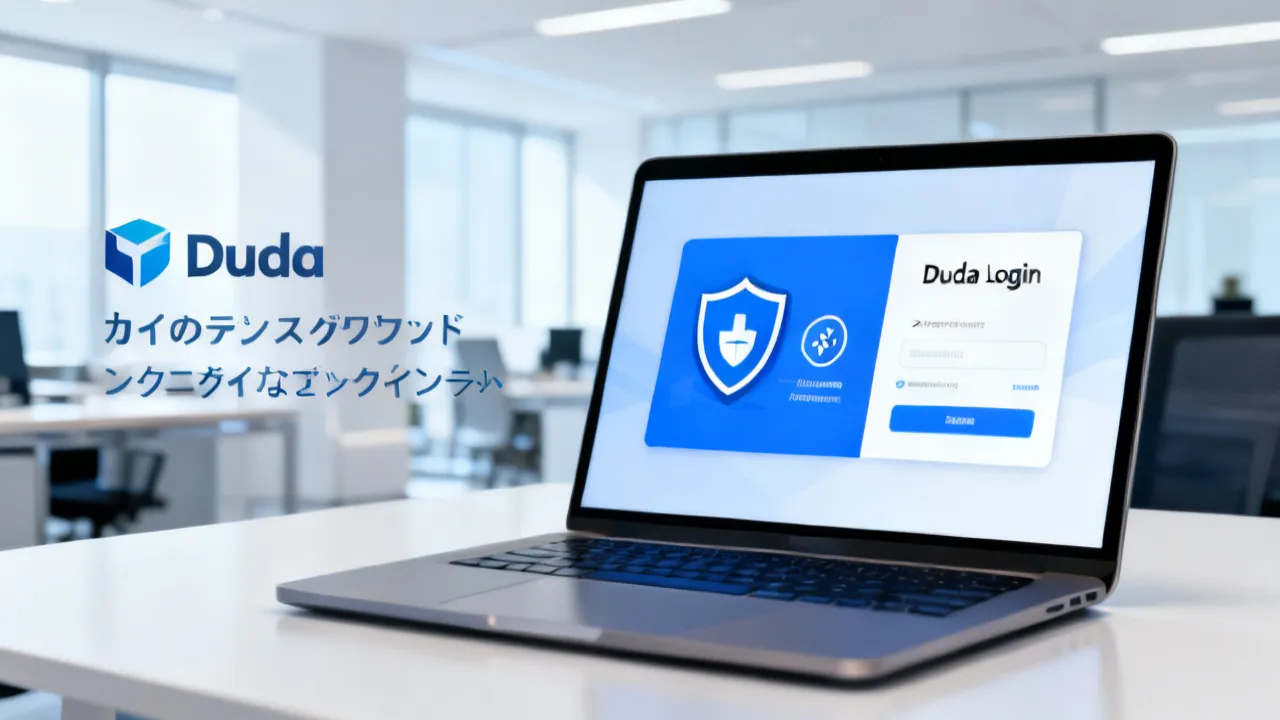
ドゥーダ ログインを行う際に最も重要なのは、正規のログイン画面へアクセスし、利用中のアカウント種別に合った認証方法を選ぶことです。Dudaはウェブサイト制作、顧客管理、チーム運用、公開後の更新などを一つの環境で扱うクラウド型プラットフォームです。そのため、ログイン後に表示される画面や利用できる機能は、契約内容、ユーザー権限、所属ワークスペース、招待された役割によって異なる場合があります。
ログインを急ぐあまり、検索結果の広告や第三者が共有した短縮URLをそのまま開くのは避けるべきです。ブラウザーのアドレス欄に表示されるドメイン、通信が暗号化されていることを示す表示、画面上のサービス名を確認してから、メールアドレスやパスワードを入力します。企業や制作会社から招待を受けた場合は、案内メールに記載された手順だけでなく、送信元や依頼者も確認してください。
業界の実務では、ログインの失敗を単なるパスワードの誤入力と決めつけないことが重要です。実際には、別のメールアドレスを使っている、招待が完了していない、ブラウザーに古い認証情報が保存されている、二段階認証のコードが届かない、アカウントの所属先が異なるといった原因が少なくありません。原因を分類しながら対応すると、無用なパスワード変更やアカウントロックを避けやすくなります。
ログイン前には、作業の目的も明確にしておきましょう。サイトの文章を編集したいのか、フォームの通知先を変更したいのか、公開設定を確認したいのかによって、必要な権限と確認すべき画面が変わります。目的が曖昧なままログインすると、複数のサイトを誤って開いたり、必要以上の権限を要求したりすることがあります。作業依頼の内容、対象サイト、実施期限、公開の要否を事前に整理しておくと安全です。
Dudaとはどのようなサービスか
Dudaは、ウェブサイトを作成・編集・公開し、複数の顧客サイトを管理する用途に対応したウェブサイトプラットフォームです。制作会社やマーケティング会社、デザイン事業者、企業のウェブ担当者などが、ページ編集、コンテンツ更新、フォーム管理、サイト設定、共同作業を行う際に利用します。
一般的なブログ管理画面と異なり、Dudaでは一つのログイン情報で複数のサイトや顧客環境を扱うことがあります。この構造は運用効率を高める一方、ログイン後に目的のサイトが表示されない、管理画面の権限が不足している、作業対象を誤って選択するといった問題につながる可能性があります。したがって、ログイン成功後も「どのワークスペースに入っているか」「どのサイトを編集しているか」を確認する習慣が必要です。
また、Dudaの管理画面や機能名称は、サービスの更新、契約プラン、利用地域、組織設定によって変わることがあります。本記事では、画面上の細かな文言を固定的に断定せず、一般的な流れと安全上の考え方を中心に説明します。実際の表示が異なる場合は、Dudaの公式ヘルプや所属組織の管理者から案内された最新情報を優先してください。
Dudaの利用形態には、個人が自分のサイトを管理するケースと、代理店や制作会社が複数の顧客サイトを管理するケースがあります。前者ではログイン情報や請求情報を本人が管理することが多く、後者では招待、権限分け、承認、公開手順などの組織的な運用が必要です。同じ「ログイン」という操作でも、アカウントの背景によって注意点が異なることを理解しておくと、トラブルへの対応が早くなります。
ドゥーダ ログインの基本手順
通常のログインは、次の順序で進めます。すでに管理者から招待を受けているか、利用するメールアドレスが確定しているかを事前に確認しておくと、作業が円滑です。
- 公式の入口を確認する
検索エンジンの結果ではなく、Duda公式サイトのナビゲーション、組織が管理するブックマーク、または信頼できる社内手順書からログイン画面を開きます。 - 登録済みのメールアドレスを入力する
招待を受けたアドレスと、普段利用している別のアドレスを混同しないようにします。企業ドメインのアドレス、個人用アドレス、エイリアスの違いにも注意が必要です。 - パスワードを入力する
大文字と小文字、数字、記号、前後の空白を確認します。パスワード管理ツールを使っている場合は、正しいサービスの登録情報を呼び出してください。 - 追加認証を完了する
二段階認証が有効なアカウントでは、認証アプリやメールなど、設定済みの方法で確認コードを入力します。コードは有効時間が短いことがあるため、最新のものを使用します。 - ログイン後の所属先を確認する
ワークスペース名、チーム名、サイト名、ユーザー名を確認します。複数の顧客サイトを管理している場合、編集対象を選択する前に担当案件を照合します。
初めて招待されたユーザーは、招待メールを開き、アカウントの設定を完了してからログインする形式になる場合があります。招待メールの有効期限や手続きの状態は、送信元の組織やサービス側の設定によって異なるため、一定期間が経過している場合は、管理者に再招待を依頼するのが適切です。
ログイン画面に複数の認証方法が表示される場合は、アカウント作成時に選択した方法や、組織から指定された方法を利用します。メールアドレスとパスワードで登録したアカウントに対して、別の外部アカウント用ボタンを選ぶと、既存アカウントとは異なる新しいアカウントが作成される可能性があります。外部認証を利用しているか不明な場合は、最初に招待を受けたメールの案内を確認してください。
ログイン画面へ安全にアクセスする方法
ログイン情報を守るには、パスワードの強度だけでなく、ログインページに到達するまでの経路を管理する必要があります。フィッシングサイトは、ロゴや配色、入力欄の配置を本物に似せて作られることがあります。見た目だけで判断せず、次の項目を確認してください。
- アドレス欄のドメインが、公式に案内されているものと一致しているか
- 不自然な綴り、過剰なハイフン、見慣れないサブドメインが含まれていないか
- ブラウザーが証明書や安全性について警告を表示していないか
- メール本文が、緊急性を強調してパスワードや認証コードの入力を促していないか
- ログイン後にクレジットカード情報や秘密鍵など、通常と異なる情報を求められていないか
業務用の環境では、個人のブラウザー履歴からログインするより、会社が指定したブックマークやパスワード管理システムを使うほうが再現性を高められます。担当者が変わっても同じ入口を使えるため、誤アクセスや不正なリンクの利用を減らせます。
公共のWi-Fiや共有端末からのログインは、できる限り避けてください。やむを得ず利用する場合は、端末に認証情報を保存せず、作業終了後にログアウトし、ブラウザーを閉じます。組織のセキュリティポリシーでVPNや管理端末が指定されている場合は、その条件を優先します。
メールに記載されたリンクを利用する場合も、リンク先を確認する習慣が必要です。パソコンではリンクにカーソルを合わせると遷移先が表示されることがありますが、表示だけで安全性を保証できるわけではありません。重要な操作では、メールのリンクを使わず、ブラウザーに公式サイトのアドレスを直接入力する方法がより安全です。
ログイン情報を入力する前に、ページ上に不自然な警告や過度に急がせる表現がないか確認してください。「数分以内に確認しなければアカウントを停止する」「支払い情報を直ちに更新する」といった文言だけで、正規の通知だと判断することはできません。緊急性を感じたときほど、メール以外の公式経路から状況を確認することが大切です。
ログインできないときの原因と切り分け
ドゥーダ ログインでエラーが発生した場合は、同じ操作を何度も繰り返すのではなく、症状を記録して原因を切り分けます。次の表は、代表的な状況と確認方法を整理したものです。
| 症状 | 主な確認事項 | 推奨される対応 |
|---|---|---|
| メールアドレスが認識されない | 招待されたアドレスか、入力時の綴りや空白 | 招待メールを確認し、必要なら管理者に登録状況を確認する |
| パスワードが通らない | 大文字・小文字、キーボード設定、保存情報の古さ | 入力内容を確認し、公式のパスワード再設定手順を利用する |
| 認証コードが届かない | 迷惑メール、端末時刻、認証アプリのアカウント | 最新コードを確認し、解決しなければ管理者または公式サポートへ相談する |
| ログイン後にサイトが見えない | ワークスペース、権限、サイトの割り当て | 所属先とユーザー権限を管理者に確認する |
| 画面が読み込まれない | ブラウザー拡張機能、通信環境、サービス障害 | 別ブラウザーや別ネットワークで再確認し、障害情報も確認する |
| アカウントがロックされたように見える | 短時間の連続試行、セキュリティ制御、組織の設定 | 操作を中断し、管理者または公式窓口へ状況を伝える |
メールアドレスの問題では、会社名の変更や部署異動に伴うアドレス変更が見落とされがちです。転送設定がある場合でも、サービス側に登録されたアドレスが自動で置き換わるとは限りません。古いアドレスに招待が送られていないか、管理者が別のアドレスを登録していないかを確認してください。
パスワードの問題では、ブラウザーの自動入力が別アカウントの情報を挿入している可能性があります。入力欄を一度消去し、パスワード管理ツールの登録先とログイン先を照合します。複数回の失敗はアカウント保護機能を作動させることがあるため、記憶に頼った試行を続けるのは得策ではありません。
エラーメッセージが表示された場合は、全文を記録しておくと原因を説明しやすくなります。スクリーンショットを保存する場合は、メールアドレス、サイト名、顧客情報、認証情報などが写り込んでいないか確認します。エラーが一時的なものか、同じ条件で毎回発生するものかも重要です。時刻を変えて一度だけ再試行し、再現性を確認するだけでも、障害と入力ミスを区別しやすくなります。
パスワード再設定を行う際の注意点
パスワードを忘れた場合は、ログイン画面に用意されたパスワード再設定の機能を利用します。第三者が案内する再設定ページや、メール本文から転送された不審なページは使用しないでください。再設定メールが届かない場合は、迷惑メールフォルダー、メールサーバーの受信制限、入力したアドレスの誤りを確認します。
再設定後は、同じパスワードを他のサービスで使い回さないことが基本です。Dudaの管理画面は、顧客サイトの編集や公開設定に関係する可能性があるため、単なる閲覧サービスと同じ感覚で扱うべきではありません。パスワードは長く、推測されにくく、他サービスと重複しないものを設定し、パスワード管理ツールで保管する運用が望まれます。
再設定メールを受け取った後も、依頼していない変更通知が届いた場合は警戒してください。誰かがアカウントのメールアドレスを推測して再設定を試みている可能性があります。メール内のボタンを不用意に押すのではなく、公式サイトを直接開き、アカウントの状態を確認します。異常が疑われる場合は、組織の情報システム担当者へ速やかに報告します。
新しいパスワードを設定するときは、会社名、サービス名、担当者名、誕生日、電話番号など、第三者が推測しやすい情報を避けます。短い単語を記号で置き換えただけのパターンも、予測されやすいことがあります。長さを確保し、複数の異なる語を組み合わせる方法や、パスワード管理ツールが生成するランダムな文字列を利用する方法が適しています。
パスワード変更後にスマートフォン、タブレット、別のブラウザーなどからログインできなくなった場合は、古い認証情報が残っている可能性があります。各端末の保存情報を更新し、不要な端末のセッションが残っていないか確認します。端末を紛失した後にパスワードを変更した場合は、組織の管理者にも報告し、必要に応じてセッションの無効化を依頼してください。
二段階認証とアカウント保護
二段階認証は、パスワードが漏えいした場合でも、追加の認証要素がなければログインを完了しにくくする仕組みです。Dudaで利用できる認証方式や設定項目は、サービスの仕様や組織の契約条件によって異なる可能性があります。利用できる場合は、管理者の方針に従って有効化を検討してください。
認証アプリを使う場合は、端末の交換や紛失に備えた復旧手段を確認します。バックアップコードが発行される方式では、画面のスクリーンショットをクラウド上の共有フォルダーへ置くのではなく、組織の安全な保管方法に従います。コードをメールやチャットで他人に送ったり、サポート担当者を名乗る相手に伝えたりしてはいけません。
認証コードは、パスワードと同じく秘密情報です。正規のサポート担当者が、電話やメールでコードの提出を求めるとは限りません。コードを求める連絡を受けたときは、相手の指示に従う前に、公式窓口を自分で開いて問い合わせの真偽を確かめます。
認証アプリを新しい端末へ移行する場合は、旧端末を処分する前に、すべての認証先が新端末で利用できるか確認します。認証アプリのデータが自動的に移行されるとは限らず、サービスごとに再登録が必要な場合があります。旧端末を初期化した後でコードが使えなくなると、復旧に管理者の対応が必要になることがあるため、端末変更は計画的に行います。
複数人のチームでは、二段階認証の復旧手段を一人だけが把握している状態も避けるべきです。復旧情報を全員に配布するのではなく、責任者を明確にし、必要な担当者が安全に確認できる方法を定めます。退職や異動の際には、復旧情報、管理者権限、登録済み端末を見直してください。
ユーザー権限とログイン後の管理
ログインできたことは、すべての操作が許可されていることを意味しません。Dudaのようにチームで利用するサービスでは、ユーザーごとに閲覧、編集、公開、管理などの権限が分かれることがあります。担当範囲を超える操作を行うと、公開中のページや顧客データに影響する可能性があるため、権限の境界を理解しておく必要があります。
初回ログイン後は、次の項目を確認するとよいでしょう。
- 自分の氏名、メールアドレス、タイムゾーンなどのプロフィール情報
- 所属するチームやワークスペースの名称
- 編集可能なサイトと閲覧のみのサイト
- 公開操作やドメイン設定を行える権限の有無
- 二段階認証やログイン通知などのセキュリティ設定
- 退職者や異動者のアカウントが残っていないかという管理上の課題
複数の案件を扱う制作会社では、サイト名や顧客名の命名規則を統一すると、誤編集の予防に役立ちます。例えば、顧客名、サイト種別、環境、担当部署を一定の順序で記録し、公開前に確認者を置く運用が考えられます。ログイン情報の管理と、ログイン後の作業統制は別の問題であり、両方を整備することが重要です。
権限の確認では、「できること」だけでなく「できないこと」も把握します。公開操作ができるのか、サイトを複製できるのか、ドメインや請求設定を変更できるのか、他のユーザーを招待できるのかを確認すると、誤って重要な設定を変更するリスクを減らせます。権限不足で作業が止まった場合、無理に別のユーザーの認証情報を使うのではなく、正式な申請や承認の手順を利用してください。
顧客に編集権限を提供する場合は、顧客が触れてよい範囲を事前に決めます。文章や画像の更新だけを許可するのか、ページ構成やフォーム設定まで許可するのかによって、必要な権限は変わります。顧客向けの説明書には、ログインURL、連絡先、禁止事項、公開前の確認方法、退職者や担当変更時の連絡方法などを含めると、運用上の混乱を抑えられます。
ブラウザーや端末の設定が原因になる場合
正しい認証情報を使っているのにログイン画面が正常に動作しない場合、ブラウザーのキャッシュ、Cookie、拡張機能、JavaScript設定などが影響している可能性があります。まずはページを再読み込みし、改善しなければプライベートブラウジングで同じ操作を試します。これにより、保存されたセッション情報や拡張機能が原因かどうかを確認しやすくなります。
ただし、Cookieをすべて削除すると、他の業務サービスからもログアウトされる場合があります。削除前に必要な認証情報を確認し、組織の端末管理ルールに反しない範囲で実施してください。会社管理の端末では、設定変更に管理者権限が必要なことがあります。
ブラウザーを変更する際は、同じ端末で別のブラウザーを試すだけで十分な場合があります。すべてのブラウザーで同じ問題が起きるなら、端末ではなくアカウント、通信環境、サービス側の状態が原因である可能性が高まります。反対に、一つのブラウザーだけで問題が起きるなら、拡張機能や保存データの確認を優先します。
広告ブロッカー、スクリプト制御、翻訳、パスワード自動入力などの拡張機能が、ログイン画面の表示や認証処理を妨げることがあります。すべてを無効にするのではなく、プライベートブラウジングなどの検証用環境で一時的に影響を確認します。改善した場合は、拡張機能を一つずつ有効に戻し、原因となるものを特定してください。
端末の日付や時刻が大きくずれていると、認証証明書やワンタイムコードの判定に影響することがあります。自動時刻設定を有効にし、タイムゾーンが正しく選択されているか確認します。組織の管理端末では、利用者が時刻を変更するのではなく、端末管理担当者へ相談するほうが適切です。
通信環境とサービス障害の確認
ログイン画面が表示されない、認証後に白い画面になる、処理が長時間終わらないといった場合は、通信環境も確認します。社内ネットワークのファイアウォール、プロキシ、DNS、セキュリティソフトが特定の通信を制限しているケースがあります。社内だけで発生し、携帯回線など別の環境では発生しない場合は、ネットワーク管理者への相談が適切です。
サービス側で障害やメンテナンスが発生している可能性もあります。Dudaの公式ステータス情報や公式サポートから、同様の障害が報告されていないか確認します。第三者の投稿は参考情報にとどめ、障害の有無を断定する根拠として扱わないようにします。
問い合わせを行うときは、「ログインできない」とだけ伝えるより、発生日時、使用ブラウザー、端末、表示されたメッセージ、試した手順、影響を受けるユーザー数をまとめるほうが、調査が進みやすくなります。ただし、パスワード、認証コード、秘密鍵、顧客の個人情報を問い合わせ文に含めてはいけません。
社内ネットワークでのみ問題が起きる場合は、プロキシやアクセス制御の設定変更後に障害が発生していないか確認します。新しいセキュリティソフトの導入、ブラウザーの更新、VPNの接続先変更などが、発生時期と一致していないかも確認対象です。個人が設定を変更して解決しようとすると、組織全体の通信に影響することがあるため、変更履歴を記録して管理者へ報告します。
管理者・公式サポートへ相談する条件
次のような場合は、自己判断で操作を続けず、所属組織の管理者またはDudaの公式サポートへ相談してください。
- 招待メールが届かず、登録状況も確認できない
- メールアドレスが変更され、旧アドレスを使えない
- 二段階認証の端末を紛失した、または交換した
- ログイン通知やパスワード変更通知に心当たりがない
- ログイン後に不審なサイト、ユーザー、設定変更が見つかった
- 契約、請求、ワークスペース、ドメインなど管理者権限が必要な項目を確認したい
- 何度試しても同じエラーが再現し、端末やブラウザーを変えても改善しない
相談時には、本人確認に必要な情報だけを提供します。サポートを名乗る人物から外部アプリのインストールや遠隔操作を求められた場合は、組織のセキュリティ担当者に確認してください。正規の案内であるか判断できないときは、受信したメールへの返信ではなく、公式サイトに掲載された窓口から連絡します。
不正アクセスが疑われる場合は、通常のログイン不具合より優先度を高く扱います。心当たりのないパスワード変更、知らないユーザーの追加、公開サイトの内容変更、見覚えのない通知があれば、画面を不用意に操作し続けず、証拠となる日時や通知を保存します。そのうえで、別の安全な端末からパスワード変更やセッション確認を行い、組織のインシデント対応手順に従います。
サポートに連絡する前に、同じアカウントを複数人が試していないか確認することも大切です。複数の担当者が同時に再設定や再送を行うと、どの操作が原因で状態が変化したのか分かりにくくなります。代表者を決め、実施した操作と時刻を記録しながら対応すると、復旧後の検証にも役立ちます。
企業や制作会社に適したログイン運用
個人の注意だけでは、チーム全体のアカウント安全性を維持できません。企業や制作会社では、利用開始から退職・異動時の停止までを含むアカウントライフサイクルを定義する必要があります。特に、顧客サイトを扱う担当者が多い環境では、共有アカウントを常用するより、個別ユーザーを発行して権限と操作履歴を管理するほうが責任の所在を明確にできます。
運用手順には、少なくとも次の項目を含めます。
- 利用申請者、承認者、付与する権限を明確にする
- 招待するメールアドレスが本人の業務用アドレスか確認する
- 二段階認証の設定と復旧方法を記録する
- 退職、異動、契約終了時に権限を停止する
- 一定の間隔で不要なユーザーとサイト権限を見直す
- 公開操作やドメイン変更について、承認フローを設ける
- インシデント発生時の連絡先と初動手順を決める
アクセス権は、業務に必要な範囲に限定する最小権限の考え方で設計します。編集担当者に請求情報の閲覧権限を与える必要がない場合、その権限を付与しないほうがリスクを抑えられます。逆に、権限を細かくしすぎて担当者が作業できないと、非公式な共有アカウントが生まれることがあります。安全性と業務効率のバランスを確認しながら、役割に応じた設計を行うことが大切です。
入社時には、アカウント発行、招待メールの確認、二段階認証の登録、テストサイトでのログイン、担当サイトの確認を一連の手順として実施します。実際の公開サイトでいきなり操作させるのではなく、最初は閲覧や限定的な編集から始めると、権限や画面構成を理解しやすくなります。異動時には、旧担当サイトの権限を削除し、新担当者へ必要な権限を付与する順序を決めておくと、権限の残存を防げます。
退職者のアカウントについては、最終出社日ではなく、業務上のアクセスが不要になった時点で停止する考え方が重要です。共有されたパスワードが存在する場合は、該当する認証情報を変更し、復旧用メールアドレスや認証端末も確認します。アカウント停止後には、顧客サイト、公開設定、請求情報、外部連携などに影響がないか確認し、作業結果を記録します。
ログイン情報を管理する実務上のポイント
パスワードは紙のメモ、表計算ファイル、チャット履歴などに保存せず、組織が承認したパスワード管理ツールで管理します。管理ツール自体のマスターパスワードや復旧情報についても、担当者を限定し、保管場所を明確にします。
ブラウザーのパスワード保存機能は便利ですが、企業環境では端末管理やアカウント同期の設定を確認してください。個人アカウントに業務用の認証情報が同期されると、退職や端末紛失時の管理が難しくなることがあります。会社支給端末、個人端末、共有端末で、許可される保存方法が異なる場合もあります。
パスワードの定期変更については、組織の方針とサービスの要件に従います。変更回数だけを増やすと、覚えやすい単純なパターンや使い回しを誘発することがあります。重要なのは、推測されにくい認証情報、二段階認証、異常通知、退職時の停止、漏えい時の迅速な変更を組み合わせることです。
パスワード管理ツールを導入するときは、誰が保管庫を管理するか、退職時にどう引き継ぐか、緊急時に誰がアクセスできるかを決めます。単にツールへ登録するだけでは、担当者の不在時に作業が止まることがあります。反対に、全員が無制限に閲覧できる状態では、最小権限の考え方に反します。サイトごと、役割ごとに保管場所を分け、共有の必要性を見直してください。
ログイン情報をチャットで送る必要が生じた場合も、平文のまま残さない方法を検討します。社内の安全な共有機能や、一時的な秘密情報共有の仕組みを使い、送信先を確認します。送信後にメッセージを削除しても、通知や端末の履歴に残る可能性があるため、そもそもチャット送信を避ける運用が望まれます。
モバイル端末からログインする場合
スマートフォンやタブレットでDudaの管理画面へアクセスする場合は、OSとブラウザーを最新の状態に保ち、端末の画面ロックを有効にします。端末を家族や同僚と共有している場合、ブラウザーにログイン状態を残さない運用が必要です。
認証アプリを同じ端末で利用する場合は、端末紛失時の復旧手順を事前に確認します。端末のバックアップが別のアカウントに保存される設定では、認証情報の扱いが組織の規程に適合しているか確認してください。業務上重要な管理操作は、画面の大きい管理端末や社内ネットワークから実施するほうが、対象サイトや設定を確認しやすいことがあります。
モバイル端末では、リンクの表示先を確認しにくいことがあります。メールアプリから直接ログイン画面を開くのではなく、公式アプリや信頼できるブラウザーを起動して、公式サイトへ移動する方法を利用します。端末の通知画面に認証コードが表示される設定を使う場合は、ロック画面を他人に見られないよう通知内容を非表示にすることも検討します。
外出先でサイトを確認するだけのつもりでも、誤って公開ボタンや設定変更を押す可能性があります。重要な変更が必要な場合は、作業内容をメモし、安定した環境へ戻ってから実施します。スマートフォンで行う場合も、対象サイト名と変更内容を確認し、完了後に履歴や通知を確認してください。
ログアウトとセッション管理
作業を終えたら、Dudaの画面から明示的にログアウトします。ブラウザーのタブを閉じるだけでは、セッションが残る場合があります。共有端末や会議室の端末では、ログアウトに加えて、ブラウザーに保存された入力履歴やダウンロードファイルも確認します。
長時間席を離れる場合は、端末をロックします。特に、サイト公開、ドメイン設定、ユーザー権限変更などの機能を扱う担当者は、作業中の画面を第三者に見られないよう注意します。自動ログアウトの有無やセッション保持期間は環境によって異なるため、組織のポリシーとサービス設定を確認してください。
複数の端末からログインした後に端末を紛失した場合は、通常のログアウトだけでは不十分なことがあります。パスワード変更、登録端末の確認、セッションの無効化、二段階認証の再設定など、組織が定めた手順を実施します。端末を回収できたとしても、第三者が操作した可能性がある場合は、アクセス履歴やサイト変更履歴を確認してください。
自動ログインや「ログイン状態を保持する」機能は、個人専用で十分に管理された端末に限定します。共有端末、展示用端末、顧客先の端末では使用しないほうが安全です。便利さを優先してセッションを長期間保持すると、端末を紛失したときの影響が大きくなります。
ドゥーダ ログインに関する条件と準備
ログイン前に整えておくべき条件を、利用者、管理者、端末の観点から整理します。以下の内容は一般的な確認項目であり、実際の要件は契約環境や組織の設定によって異なる場合があります。
| 区分 | 確認する条件 | 準備しておく情報 |
|---|---|---|
| 利用者 | Dudaのアカウントが作成され、対象ワークスペースへ招待されている | 登録済みメールアドレス、所属チーム名、担当サイト名 |
| 認証 | パスワードと追加認証の設定が利用可能である | 認証アプリまたは登録済みメール、復旧手順 |
| 端末 | 対応ブラウザー、最新のOS、安定した通信環境がある | 使用ブラウザー、端末管理ルール、社内ネットワーク条件 |
| 権限 | 担当するサイトや編集機能へのアクセス権が付与されている | 管理者名、承認記録、必要な操作範囲 |
| 安全管理 | 端末ロック、パスワード管理、ログアウト手順が定められている | 社内セキュリティ規程、緊急連絡先 |
初回ログイン前には、招待を受けたメールアドレスをコピーして確認する方法も有効です。ただし、メールアドレスの前後に空白が混ざると認識されない場合があります。コピーした後に余分な空白がないか確認し、ブラウザーの自動入力が別のアドレスへ置き換えていないかも見ます。
管理者は、ログインできない利用者が出たときにすぐ確認できるよう、ユーザー一覧、役割、招待日、最終確認日、担当サイトを管理します。パスワードそのものを記録する必要はありません。誰にどの権限をいつ付与したかを把握することで、認証情報を共有せずに問題を解決しやすくなります。
公式情報を確認する際の考え方
Dudaのログイン画面、認証方式、アカウント設定、サポート手順は、サービスの更新に伴って変わる可能性があります。最新の確認先としては、Duda公式サイト、公式ヘルプセンター、公式ステータス情報、契約主体が提供する社内マニュアルが挙げられます。
セキュリティの一般原則については、米国国立標準技術研究所(NIST)のデジタル・アイデンティティに関するガイドライン、米国サイバーセキュリティ・インフラストラクチャ庁(CISA)のフィッシング対策情報などが参考になります。これらはDuda固有の画面操作を説明する資料ではありませんが、認証情報の保護、追加認証、疑わしいリンクへの対処といった基本方針を検討する際に役立ちます。
情報源を確認するときは、公開日や更新日、対象サービス、対象地域、対象となるアカウント種別を見ます。検索結果に表示される解説記事や利用者の投稿は、画面変更後に古くなっている場合があります。サービス固有の操作については公式情報を優先し、一般的なセキュリティ判断については公的機関や専門機関の資料と照らし合わせるのが適切です。
公式情報を確認するときは、似た名称のサービスや非公式なサポートページと混同しないようにします。URLだけでなく、ページ内の会社情報、問い合わせ方法、利用規約、プライバシーに関する説明なども確認します。検索広告や比較サイト経由で移動した場合は、最終的に公式ドメインへ到達しているかを確認してから認証情報を入力してください。
ログイン後に行うべき確認手順
ログインに成功したら、すぐ編集作業へ進むのではなく、次の短い確認を行います。複数サイトを扱う人ほど、この手順が誤操作の防止に役立ちます。
- 表示されたユーザー名とメールアドレスが自分のものか確認する
- ワークスペースまたはチームが依頼内容と一致しているか確認する
- サイト名、顧客名、環境名を照合する
- 自分に付与された権限が、予定している作業範囲と一致しているか確認する
- 公開中のサイトを編集する場合、承認者と公開手順を確認する
- 作業終了後に変更内容を記録し、ログアウトする
特に、テスト環境と公開環境が並んでいる場合は注意が必要です。サイト名が似ていると、誤った環境を編集してしまうことがあります。制作会社では、環境名を明示し、公開前に別担当者が対象を確認するチェックリストを用意すると、属人的な判断を減らせます。
編集前には、現在のページが公開中か、下書きやプレビューの状態かを確認します。公開中のサイトを直接変更する場合は、変更が即時反映されるのか、保存だけで反映されるのか、公開操作が別に必要なのかを把握しておきます。仕様が分からない状態で試行錯誤するのではなく、テスト用の複製やプレビュー機能を利用できるか管理者へ確認することが安全です。
作業後は、変更したページ、変更時刻、担当者、確認者、公開の有無を記録します。小さな文章修正でも、後から「いつ、誰が、何を変更したか」を確認できると、顧客からの問い合わせや表示不具合の調査が容易になります。ログイン履歴だけでは編集内容まで分からないことがあるため、作業記録を別に残す運用が役立ちます。
公開操作を伴う場合の注意点
Dudaへのログイン後にサイトを編集するだけでなく、公開やドメインに関わる操作を行う場合は、通常のコンテンツ編集より慎重な確認が必要です。公開操作によって、誤ったページ、未確認の画像、仮の連絡先、テスト用のフォームなどが外部へ表示される可能性があります。
公開前には、ページの表示、リンク、フォーム送信、スマートフォン表示、画像の代替テキスト、個人情報の取り扱い、アクセス解析や広告タグの状態を確認します。顧客サイトでは、営業時間、住所、電話番号、価格、キャンペーン期間など、変更間違いが業務へ直結する情報を重点的に確認します。
ドメイン設定やDNSに関係する作業では、変更が反映されるまで時間がかかる場合があります。短時間で反映されないからといって、同じ設定を何度も変更すると、原因の特定が難しくなります。変更前の値、変更時刻、承認者、確認した環境を記録し、必要であればネットワーク担当者やドメイン管理者と連携します。
公開権限を持つユーザーは、通常の編集担当者より厳格に管理します。公開操作の前にレビューを必須にする、緊急公開の条件を定義する、公開後に主要ページを確認するなど、組織に合った手順を設けてください。ログインできる人を増やすだけでは、公開品質の向上にはつながりません。
よくある誤解
一つ目の誤解は、「ログインできれば、目的のサイトを編集できる」という考え方です。ログイン認証とサイト権限は別の仕組みです。ユーザーとして認識されても、対象サイトが割り当てられていなければ、一覧に表示されなかったり、編集操作が制限されたりすることがあります。
二つ目は、「認証コードが届かないなら、何度も再送すればよい」という考え方です。再送を繰り返すと、古いコードが無効になったり、メールサービスの制限にかかったりする可能性があります。迷惑メール、受信遅延、端末の時刻、認証アプリのアカウントを順番に確認してください。
三つ目は、「ログアウトしたから端末上に情報は残っていない」という考え方です。ブラウザーの履歴、ダウンロード、保存された認証情報、スクリーンショットなどが残る場合があります。共有端末では、組織の手順に沿って利用痕跡を確認します。
四つ目は、「サービス名を検索して最初に出たログイン画面なら安全」という考え方です。検索順位は正当性を保証しません。公式ドメインを確認し、社内の正式な入口を利用してください。
五つ目は、「管理者なら他人のパスワードを確認できる」という考え方です。通常、管理者が行うべきなのは、利用者のパスワードを知ることではなく、招待の再送、権限の調整、アカウント状態の確認、認証方法の復旧支援です。パスワードを聞き出す運用は、責任追跡や情報漏えいの面で問題があります。
六つ目は、「ログインエラーが出たらすぐにアカウントを作り直せばよい」という考え方です。新しいアカウントを作ると、元のワークスペースやサイト権限と結び付かず、別のアカウントが増えるだけになることがあります。まず登録済みメールアドレス、招待状況、外部認証方法を確認し、必要なら管理者に問い合わせます。
トラブル発生時の記録方法
ログインに関する問題を再現できるように、簡潔な記録を残します。記録には、発生した日時、利用者、端末の種類、OS、ブラウザー、ネットワーク、ログイン入口、表示されたエラー、実施した対応を含めます。認証情報そのものを記録する必要はありません。
例えば、「午前10時15分、会社支給のノートパソコン、指定ブラウザー、社内VPN接続中に公式入口へアクセスしたところ、メールアドレス入力後にエラーが表示された。プライベートブラウジングと別ブラウザーでも再現した」と記録すれば、管理者が原因を把握しやすくなります。
複数の利用者に同じ問題が起きている場合は、影響範囲を記録します。一人だけならアカウントや端末の問題、複数人ならサービス障害やネットワーク設定の問題である可能性が高くなります。ただし、推測だけで原因を決めず、公式情報や管理者の調査結果と照合してください。
FAQs
ドゥーダ ログインには何が必要ですか。
一般的には、Dudaに登録されたメールアドレスとパスワードが必要です。二段階認証が有効な場合は、認証アプリや登録済みメールなど、設定された追加認証手段も必要になります。初回利用では、管理者からの招待を受け、アカウント設定を完了していることが条件になる場合があります。
ログイン画面が見つかりません。どうすればよいですか。
Duda公式サイトから案内されるログイン入口、または所属組織の正式なブックマークを利用してください。検索結果のリンクを使う場合は、アドレス欄のドメインを確認します。社内マニュアルが古い可能性もあるため、管理者に現在の手順を確認する方法もあります。
パスワードを忘れた場合の対応は何ですか。
公式ログイン画面に表示されるパスワード再設定手順を利用します。再設定メールが届かない場合は、入力したメールアドレス、迷惑メールフォルダー、受信制限を確認してください。何度も認証を試すより、登録状況を管理者に確認するほうが安全です。
招待メールが届かない場合はどうしますか。
送信先のメールアドレスが正しいか、迷惑メールや隔離フォルダーに入っていないかを確認します。企業メールでは、受信ゲートウェイが自動通知を保留することもあります。送信者に再送を依頼する前に、自分が利用すべきアドレスを確認してください。
二段階認証のコードが届きません。
メール方式なら迷惑メールや遅延、認証アプリ方式なら端末の時刻設定や対象アカウントを確認します。コードを複数回再送すると、最新コードだけが有効になる場合があります。端末紛失や交換が関係する場合は、管理者または公式サポートへ相談してください。
ログイン後に目的のサイトが表示されません。
ワークスペース、チーム、ユーザー権限、サイトの割り当てを確認します。別のメールアドレスで招待されている可能性もあります。管理者へ連絡する際は、ユーザー名、対象サイト名、必要な作業内容を伝えると確認が進みやすくなります。
スマートフォンからログインしても問題ありませんか。
端末とブラウザーが適切に管理され、組織の規程に反しない場合は可能です。ただし、画面が小さいため、複数サイトの選択や公開設定の確認で誤操作が起きやすくなります。重要な変更は、管理された端末で実施し、作業後はログアウトしてください。
ログイン情報を同僚と共有してもよいですか。
共有アカウントは、誰が操作したかを追跡しにくく、退職や異動時の変更も難しくなります。可能であれば、個別ユーザーを発行し、役割に応じた権限を設定します。組織の契約や運用上の理由で共有が必要な場合でも、承認者、保管方法、変更時期を明確にしてください。
不審なログイン通知を受け取ったらどうしますか。
通知内のリンクを不用意に開かず、公式サイトへ直接アクセスしてアカウントの状態を確認します。パスワード変更、二段階認証、ユーザー権限、サイト設定などを確認し、組織のセキュリティ担当者へ報告します。認証コードやパスワードを第三者へ伝えてはいけません。
サポートへ問い合わせるとき、何を伝えるべきですか。
発生日時、利用端末、ブラウザー、エラーメッセージ、試した手順、影響範囲、対象ワークスペースやサイト名を伝えます。パスワード、認証コード、顧客の個人情報、秘密鍵は送信しません。画面キャプチャを添付する場合も、機密情報をマスキングします。
ログイン後に「権限がない」と表示されるのはなぜですか。
アカウント自体の認証には成功していても、対象サイトや機能に対する権限が付与されていない可能性があります。ワークスペースの選択が違う、招待が別のメールアドレスに送られている、担当変更後の権限更新が完了していないといった原因も考えられます。管理者へ対象サイト名と必要な操作を伝え、正式に権限を確認してください。
公式サポートを名乗る相手からパスワードを聞かれました。
パスワードや二段階認証コードを、電話、メール、チャットで相手に伝えてはいけません。連絡の真偽を確認するため、受け取ったメッセージのリンクや返信機能ではなく、Duda公式サイトに掲載された窓口から問い合わせます。すでに情報を伝えてしまった場合は、直ちにパスワードを変更し、組織の担当者へ報告してください。
同じブラウザーで別の顧客サイトを開けますか。
技術的に可能な場合でも、複数のワークスペースやアカウントを同時に扱うと、対象を取り違えるリスクがあります。ブラウザーのプロファイルを分ける、サイト名を明確に確認する、作業開始時に顧客名と環境を記録するなどの方法を検討します。公開操作を行う場合は、作業前後に対象を再確認してください。
まとめ
ドゥーダ ログインを安全かつ確実に行うには、公式の入口を使うこと、登録済みメールアドレスを確認すること、認証情報を適切に管理すること、追加認証を保護することが基本です。ログインできない場合は、認証情報、招待状態、権限、ブラウザー、通信環境、サービス障害の順に切り分けると、原因を整理しやすくなります。
業務でDudaを利用する場合は、ログイン手順だけでなく、ユーザー権限、公開承認、退職者のアカウント停止、端末管理、問い合わせ時の情報保護まで含めた運用設計が必要です。画面の表示やサービス仕様は変更される可能性があるため、最終的にはDuda公式の最新案内と、所属組織の管理者が定める手順を確認してください。
ログインは作業の入口にすぎません。正しいワークスペースへ入り、適切な権限で、承認された対象だけを編集し、作業後に変更内容を記録して安全に終了するところまでが一連の運用です。日常的な確認を手順化し、個人の記憶や経験だけに頼らない仕組みを作ることで、ログインエラー、不正アクセス、誤編集、公開ミスのいずれも減らしやすくなります。