ドゥーダ ログインの安全な確認方法
本記事では、「ドゥーダ ログイン」を検索している人に向けて、公式ページの見分け方、ログイン情報を入力する前の確認事項、パスワードや認証コードを安全に扱う方法、ログインできない場合の切り分け手順を解説します。「ドゥーダ」という名称は、入力の揺れや複数サービスとの混同が起こる可能性があるため、検索結果だけで判断せず、利用中のサービス名、公式アプリ、案内メールの送信元などを照合することが重要です。
ドゥーダ ログインを調べる前に確認すべきこと
「ドゥーダ ログイン」と検索している場合、最初に確認したいのは、利用したいサービスの正式名称です。カタカナ表記は似た名称のサービスや、入力ミス、広告ページ、第三者が作成した案内ページと混同されることがあります。ログイン情報を入力する前に、登録時に使用したメールアドレス、サービスから届いた案内、スマートフォンに入っているアプリの名称、契約書や利用明細に記載されたサービス名などを照合してください。
「ドゥーダ」という名称だけでは、求人、会員管理、通信、教育、社内システムなど、どのサービスを指しているのか判断できない場合があります。検索語が正式名称ではなく、聞き取りによる表記や略称である可能性もあります。たとえば、電話で聞いた名称をそのまま入力した場合、濁音や長音、英字表記の違いによって、別のサービスが表示されることがあります。まずは、登録完了メールの差出人、請求書、アプリの提供元、サービスを申し込んだ会社名を確認すると、対象を絞り込みやすくなります。
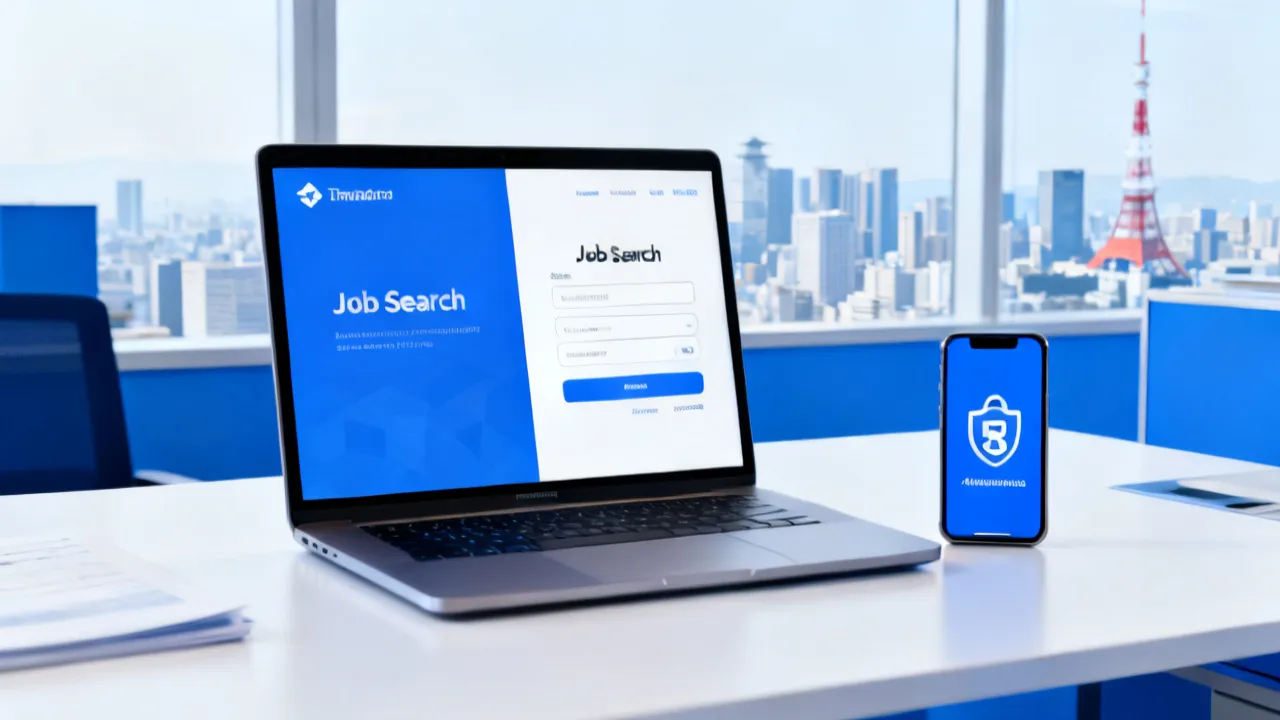
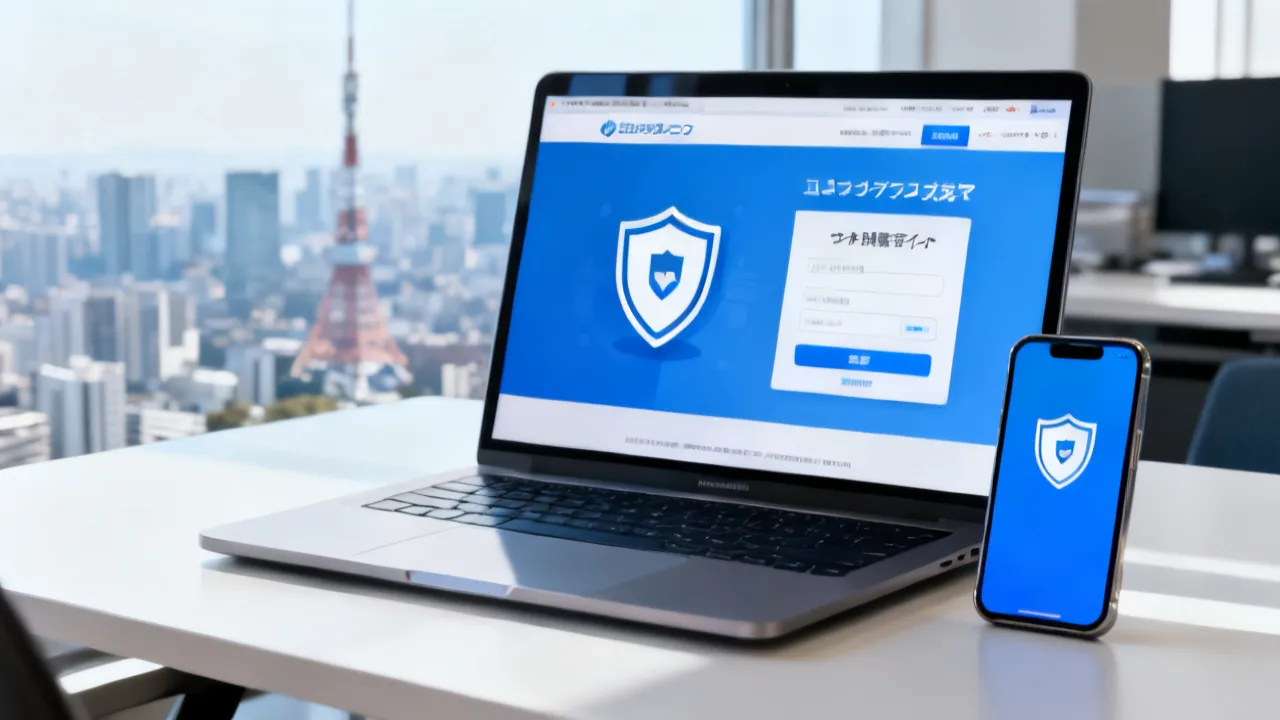
特に重要なのは、検索結果の上位に表示されたページが、必ずしも公式のログイン画面とは限らない点です。検索広告、比較記事、サポートを装ったページ、古い案内ページ、利用者が作成した操作説明などが表示される場合があります。ログイン画面では、メールアドレス、電話番号、パスワード、認証コードなどの重要な情報を入力するため、ページの見た目だけで安全性を判断するのは適切ではありません。
業界の認証設計の観点から見ると、ログイン時のリスクは「ページに到達するまで」と「認証情報を入力した後」の両方に存在します。検索結果やメールのリンクから偽サイトへ誘導されるリスクがあり、入力後には認証情報の窃取、アカウントの乗っ取り、登録情報の変更、不正な決済などにつながる可能性があります。したがって、正しいサービスを特定し、公式の導線からアクセスし、入力画面の表示内容を確認するという三段階の確認が基本になります。
「ドゥーダ ログイン」で確認する基本手順
- 正式なサービス名を確認する
登録完了メール、契約書、アプリ名、利用明細、会社から配布された資料などに記載された名称を確認します。 - 運営元を確認する
サービス名だけでなく、提供会社名、公式サイト、問い合わせ窓口、アプリストア上の提供者名が一致しているか確認します。 - 公式の案内経路を使う
過去に利用したブックマーク、公式アプリ、契約時に案内された窓口など、出所が明らかな経路からログイン画面へ移動します。 - 画面のドメインと通信状態を確認する
アドレス欄のドメイン名が、案内されたサービスの正式なものと一致しているかを確認します。鍵の表示だけで判断せず、ドメイン全体を確認してください。 - 入力項目を確認する
通常のログインに不要な個人情報、決済情報、本人確認書類、秘密の質問などを突然求められた場合は、入力を中断します。 - パスワードの保存状態を確認する
共有端末や公共のパソコンでは、自動保存や自動入力を有効にしないようにします。 - 認証コードを第三者に伝えない
SMSや認証アプリに表示されたコードは、サポート担当者を名乗る相手にも伝えないことが原則です。 - 利用後にログアウトする
共有端末や他人の端末を使った場合は、ブラウザを閉じるだけでなく、必ずログアウトします。
ログインページの確認では、URLの一部だけを見るのではなく、ドメインの末尾まで確認することが大切です。ブランド名に似た文字列を含む別ドメインや、文字の置き換えによって本物らしく見せたページも存在します。日本語の誤字、過度に急がせる表現、不自然なポップアップ、ブラウザの警告がある場合は、いったん画面を閉じて公式サポートの案内を確認してください。
また、ログイン画面へ移動する前に、ブラウザのアドレスバーをクリックしてURLを表示する習慣をつけると安心です。スマートフォンではURLの全体が表示されないことがあるため、アドレス欄をタップして確認します。短縮URLやリダイレクトを何度も経由するリンクは、最終的な移動先が分かりにくくなるため、重要な情報を入力する前に公式ページを直接開く方が安全です。
公式ログイン画面を見分けるためのチェックポイント
| 確認項目 | 見るポイント | 注意すべき状態 |
|---|---|---|
| サービス名 | 登録時の正式名称と一致しているか | 似た名称だが運営主体が不明 |
| 運営会社 | 公式サイトや利用資料の会社名と一致しているか | 会社情報がない、または所在地や連絡先が不自然 |
| ドメイン | 公式に案内されたドメインと一致しているか | 綴りの違い、不要な記号、見慣れない末尾 |
| 通信 | ブラウザに警告が表示されていないか | 証明書エラーや危険サイトの警告 |
| 入力項目 | 通常のログインに必要な情報だけか | 暗証番号、決済情報、認証コードを同時に要求 |
| 案内文 | 自然な日本語で、目的が明確か | 不安をあおり、短時間での対応を強調 |
| 問い合わせ先 | 公式のヘルプや問い合わせ窓口と一致しているか | 個人の携帯番号や不自然な連絡先のみ |
| アプリ提供元 | 正規のアプリストアで提供会社を確認できるか | 提供者が無関係な個人名、説明が極端に少ない |
| 更新情報 | メンテナンスや仕様変更が公式に告知されているか | 古い画面を案内し、現行仕様と一致しない |
表の項目は、特定のサービスだけでなく、会員サイト、求人サービス、通信サービス、金融関連サイト、学校のポータル、企業の勤怠システムなどにも共通する確認基準です。ログイン画面のデザインは簡単に似せられるため、ロゴや色よりも、ドメイン、案内経路、入力項目、問い合わせ先を重視してください。
鍵のマークが表示されていることは、通信が暗号化されていることを示す場合がありますが、それだけで運営者が本物だと証明されるわけではありません。偽サイトでも暗号化された通信を利用していることがあります。鍵の表示は確認項目の一つに過ぎず、サービス名、ドメイン、運営元と組み合わせて判断する必要があります。
ログインできない場合の切り分け
「ドゥーダ ログイン」がうまくいかない場合、原因を一度に決めつけないことが重要です。入力ミス、アカウントの取り違え、ブラウザの問題、サービス側の障害、認証方式の変更、利用期限の終了など、複数の可能性があります。次の順序で確認すると、不要な操作を減らせます。
1. メールアドレスやIDを確認する
登録時に使用したメールアドレスが複数ある場合、別のアドレスを入力している可能性があります。仕事用と個人用、携帯電話会社のメールとウェブメール、家族で共有しているアドレスなどを整理し、登録完了通知や過去の利用案内を検索してください。メールアドレスの前後に空白が入っていないか、英字の大文字・小文字、数字の入力間違いも確認します。
サービスによっては、メールアドレスではなく、会員番号、社員番号、電話番号、申込番号などをIDとして使用します。ログイン画面の入力欄に表示されている説明を読み、登録時に指定された識別子と同じ種類の情報を入力してください。メールアドレスを使うと思い込んで何度も試すと、アカウントロックにつながることがあります。
2. パスワード入力を見直す
パスワードは、キーボードの入力モードや自動入力の影響で誤ることがあります。大文字・小文字、数字、記号、全角・半角を確認してください。スマートフォンでは、予測変換や末尾の自動スペースが原因になることもあります。表示ボタンが用意されている場合は、入力内容を一時的に確認してから送信します。
ただし、何度も試すとアカウントが一時的に制限される場合があるため、回数を重ねるよりも、公式に用意されたパスワード再設定手続きを使う方が安全です。パスワードを他人に聞いたり、メールで送ってもらったりする方法は避けてください。
3. パスワード再設定を利用する
再設定メールが届かない場合は、迷惑メールフォルダー、受信拒否設定、ドメイン指定受信を確認します。メールボックスの容量不足や、携帯電話会社のフィルタリングによって受信できない場合もあります。再設定手続きを繰り返す前に、送信先として表示されたメールアドレスの一部が、自分の管理するアドレスと一致しているか確認してください。
再設定メールの送信先が自分の管理するアドレスでない場合、アカウントの登録情報が異なるか、第三者による変更の可能性があります。その場合は、ログイン画面以外の公式サポート窓口から相談してください。再設定メールを受信した場合も、本文のリンク先を確認し、公式のドメインであることを確かめてから操作します。
4. ブラウザやアプリの状態を確認する
古いキャッシュ、Cookieの不整合、アプリの更新不足、端末の日時設定などが原因で、認証が正常に完了しないことがあります。まずは公式アプリや最新のブラウザを使用し、不要な拡張機能を一時的に停止します。公共のパソコンや共有端末では、パスワード保存機能を使用しないでください。
Cookieを削除すると、ほかのサイトからもログアウトされることがあります。必要な情報を確認してから実施し、操作方法が分からない場合は、公式ヘルプの案内を優先してください。アプリを削除して再インストールする場合は、ログインに必要なIDや復旧情報が手元にあるかを確認します。
5. 通信環境を確認する
Wi-Fiが不安定な場合や、VPN、企業ネットワーク、公共の無料Wi-Fiによる制限がある場合、ログイン処理が途中で止まることがあります。別の安全な通信環境で試すことは切り分けに役立ちますが、公共Wi-Fi上で重要な認証情報を入力する場合は慎重にしてください。
通信環境を変えても改善しない場合、サービス側の障害やアカウント側の制限が考えられます。エラーメッセージを記録し、表示された文言をそのまま公式サポートに伝えると、状況を説明しやすくなります。
6. 障害やメンテナンスを確認する
サービス側でメンテナンスや障害が発生している場合、利用者側で設定を変更しても改善しません。公式のお知らせ、アプリ内通知、公式サポートの告知を確認します。告知が見つからない場合は、時間を置いて再度確認するか、正式な問い合わせ窓口を利用してください。
障害発生中に、検索結果で見つけた「緊急ログイン」や「復旧用ページ」を利用する必要はありません。障害を利用して偽の案内を流すケースも考えられるため、公式の障害情報だけを基準にしてください。
スマートフォンでドゥーダ ログインを行う場合
スマートフォンでは、検索結果から直接ログインするより、正規のアプリストアに掲載された公式アプリ、または初回設定時に確認したブックマークを使う方が管理しやすくなります。アプリをインストールする際は、アプリ名だけでなく、提供元、説明文、更新履歴、レビューの内容、ダウンロード数、要求される権限を確認してください。
アプリの名称やアイコンが公式に似ていても、提供元が異なる場合があります。レビューが大量にあることだけで安全性を断定することもできません。説明文に不自然な日本語がある、公式サイトからリンクされていない、ログイン以外の機能を過剰に宣伝しているといった場合は、インストールを控えてください。
アプリが連絡先、通話履歴、端末内のファイル、マイク、位置情報など、ログイン目的から考えて過剰に見える権限を求める場合は、すぐに許可しないでください。サービスによって必要な権限は異なりますが、目的と権限の関係が説明されていない場合は慎重な判断が必要です。後から端末の設定で権限を確認し、不要なものを無効にすることもできます。
スマートフォンの自動入力機能は、正しいサイトやアプリで使う限り入力ミスの軽減に役立ちます。一方で、似たドメインのサイトに誤って情報を入力しないよう、保存先と画面のアドレスを確認してから利用してください。端末を他人に貸す場合は、ログイン状態を維持したままにしないことも大切です。
スマートフォンを紛失した場合に備え、画面ロックを設定し、端末を探す機能や遠隔ロック機能を有効にしておくと、アカウント情報を守りやすくなります。認証アプリを使っている場合は、端末を変更したときの移行手順やバックアップコードの保管場所も確認してください。
パソコンでログインする場合の注意点
パソコンでは、ブラウザのタブを多く開いていると、別のサービスのログイン画面と取り違えることがあります。特に、複数の会員サイトや仕事用システムを同時に利用する人は、タブのタイトルだけで判断せず、必要な画面を開くたびにドメインを確認してください。
職場や学校などの共有環境では、ログイン情報の保存、閲覧履歴、画面の自動表示に注意が必要です。利用後はログアウトし、ブラウザに保存された情報を確認します。重要なアカウントにアクセスする場合、管理者が許可していない拡張機能やソフトウェアを使用しないことも、情報保護の基本です。
自宅のパソコンでも、OS、ブラウザ、セキュリティソフトを長い間更新しない状態は避けてください。更新通知が出た場合は、提供元を確認したうえで適用します。突然表示されたポップアップから、見知らぬソフトや拡張機能を導入する必要はありません。
ブラウザにパスワードを保存する場合は、端末自体に強固なログイン保護を設定し、家族や訪問者が自由に利用できない状態を保ちます。ブラウザの同期機能を使う場合は、同期先のアカウントも多要素認証で保護してください。パソコンを廃棄、譲渡、修理に出すときは、ログイン情報やブラウザの保存データを削除します。
パスワードと多要素認証の考え方
パスワードは、サービスごとに異なるものを設定するのが基本です。一つのパスワードを複数のサービスで使い回すと、どこか一つで情報が漏れた場合に、別のサービスまで不正利用されるリスクが高まります。覚えられない場合は、信頼できるパスワード管理機能の利用を検討してください。
パスワードを作成する際は、氏名、生年月日、電話番号、住所、ペットの名前、勤務先、好きなスポーツなど、推測されやすい情報を避けます。長さ、複雑さ、サービスごとの使い分けを組み合わせることが重要です。定期的に機械的な変更を繰り返すより、漏えいの疑いがあるときや、他のサイトと同じものを使っていたと判明したときに、速やかに変更する方が合理的です。
パスワードの変更時には、以前使ったものを少しだけ変えるのではなく、十分に異なる新しいものを設定します。新しいパスワードをメール本文やメモアプリの共有欄に保存することは避け、管理方法をあらかじめ決めておくと、緊急時にも安全に対応できます。
多要素認証が提供されている場合は、利用を検討してください。多要素認証には、パスワードに加えて認証アプリ、SMS、セキュリティキー、生体認証などを用いる方式があります。方式によって利便性や復旧方法が異なるため、設定時にバックアップ手段と端末変更時の手順を確認しておくと安心です。
SMS認証は便利ですが、電話番号の変更、SIMカードの不正再発行、携帯電話の紛失などに影響を受けることがあります。可能な場合は、認証アプリやセキュリティキーなど、別の認証方式も検討します。複数の方式を登録できるサービスでは、普段使う方法が使えなくなった場合の復旧方法を必ず確認してください。
認証コードは、ログイン画面に入力するための一時情報です。電話やメッセージで「確認のため教えてほしい」と求められても、相手に伝えないでください。正規のサポート担当者であっても、利用者の認証コードを聞く必要がない設計が一般的です。認証コードが届いたのに自分でログインしていない場合は、不正アクセスを試みられている可能性があるため、通知を放置しないでください。
不審なログイン画面を見つけた場合
不自然な画面にアクセスしただけで、直ちに被害が発生するとは限りません。しかし、メールアドレス、パスワード、認証コード、カード情報などを入力した場合は、早めの対応が必要です。入力した情報の種類に応じて、次の措置を取ります。
- 同じパスワードを使っている他のサービスのパスワードを変更する
- 対象サービスの公式窓口からアカウントの状態を確認する
- 不審なログイン履歴、登録メールアドレス、電話番号、転送設定を確認する
- 決済情報を入力した場合は、カード会社や決済事業者へ連絡する
- 不審なメールやSMSを削除する前に、必要であれば画面を保存する
- 端末に不審なアプリを入れた場合は、利用を中断してセキュリティ確認を行う
- 被害が疑われる場合は、警察や公的な相談窓口に相談する
入力後に表示された連絡先へ電話するのではなく、契約書、公式アプリ、過去の正式な案内などから確認した窓口を使ってください。検索結果の広告欄にある電話番号や、画面上で強調された番号が公式の連絡先とは限りません。
不審なページを開いた後に、端末へファイルをダウンロードした、アプリをインストールした、ブラウザ拡張機能を追加したという場合は、ログイン情報だけでなく端末自体の安全性も確認します。不要なアプリや拡張機能を削除し、OSやセキュリティソフトを更新したうえで、正規の機能によるスキャンを実行してください。
会社や学校のアカウントを入力した場合は、個人で判断せず、情報システム部門や管理者にも連絡します。組織のアカウントは、本人の被害にとどまらず、社内ファイル、顧客情報、共有サービスへ影響する可能性があります。連絡時には、アクセスした日時、入力した情報、表示されたURL、受信したメールやSMSの内容を整理して伝えます。
ドゥーダ ログインと検索広告の見方
「ドゥーダ ログイン」のように、特定サービスへの入口を探す検索では、広告と通常の検索結果が混在します。広告は検索画面の上部に表示されることがありますが、広告であることと、利用者がアクセスすべき公式画面であることは同義ではありません。
検索結果を利用する場合は、表示されたページの運営者情報、正式なドメイン、プライバシーポリシー、問い合わせ先を確認します。ログイン情報の入力を目的とするなら、第三者の解説ページを経由し続けるより、公式に確認できる入口をブックマークしておく方が、次回以降の誤アクセスを減らせます。
なお、検索語に誤字が含まれている可能性もあります。名称が似たサービスを想定している場合、登録メールの差出人やアプリの提供元を確認し、正しい表記を特定してください。推測だけで複数のログイン画面に同じ認証情報を入力する行為は避けるべきです。
検索結果に「ログインできない人向け」「アカウント復旧」「本人確認が必要」といった強い表現が表示されても、焦ってクリックしないでください。利用者が困っている状態を狙い、緊急性を強調して個人情報を入力させるページがあります。公式のお知らせと同じ内容なのか、運営会社が明示されているのか、リンク先が正規のドメインなのかを確認してから操作します。
メールやSMSからログインする場合
サービスから届いたメールやSMSにログインボタンが含まれている場合でも、送信元の表示名だけで本物と判断しないでください。表示名は簡単に変更でき、正規サービスに似せることが可能です。差出人アドレス、本文の宛名、送信日時、リンク先、添付ファイルの有無を確認します。
「本日中に確認しないと利用停止になる」「不正アクセスを検知したので直ちにログインする必要がある」「特典を受け取るために本人確認が必要」といった表現は、利用者を急がせるために使われることがあります。実際に重要な通知である可能性もあるため、すべてを迷惑メールと決めつける必要はありませんが、メール内のリンクを直接使うのではなく、公式アプリや自分で登録したブックマークから確認する方法が安全です。
SMSに記載されたURLは、文字数の制限から短縮されていることがあります。短縮URLは移動先が分かりにくいため、重要なログインには利用しない方が安心です。認証コードが記載されたSMSを受信した場合は、そのコードを誰にも伝えず、自分が開始した操作と一致するか確認します。
ログイン情報を保護する日常的な習慣
| 習慣 | 実践内容 | 目的 |
|---|---|---|
| ブックマークの整理 | 公式と確認できた入口だけを保存する | 検索結果からの誤アクセスを減らす |
| パスワードの分離 | 重要なサービスごとに異なる認証情報を使う | 連鎖的な不正利用を防ぐ |
| 認証通知の確認 | 身に覚えのないログイン通知を放置しない | 異常を早期に把握する |
| 端末の更新 | OS、ブラウザ、アプリを適切に更新する | 既知の脆弱性への対策を維持する |
| 共有端末からのログアウト | 利用後にログアウトし、保存情報を残さない | 次の利用者による閲覧を防ぐ |
| 案内の保存 | 正式な問い合わせ方法や登録情報を整理する | 緊急時に正しい窓口へ連絡する |
| 登録情報の更新 | メールアドレスや電話番号を最新の状態に保つ | パスワード再設定や通知を受け取る |
| 利用端末の整理 | 使っていない端末やセッションを定期的に確認する | 不要なアクセス経路を減らす |
ログイン情報を安全に管理するには、特別な知識よりも、毎回同じ確認を行う仕組みが役立ちます。公式ページをブックマークして名前を分かりやすく付ける、登録したメールアドレスを記録する、パスワード再設定の方法を確認しておく、認証通知を有効にするなど、普段の小さな習慣がトラブル時の対応速度を高めます。
ブックマークを保存するときは、検索結果のページではなく、公式のトップページや公式に案内されたログインページを保存してください。保存後も、サービスの仕様変更やドメイン変更があった場合は、公式のお知らせに従って更新します。古いブックマークが別の場所へ転送される場合もあるため、久しぶりに使うときは、画面のドメインを再確認します。
企業や担当者が案内する場合の条件
企業の人事担当者、店舗スタッフ、教育機関の管理者などが「ドゥーダ ログイン」を案内する場合は、単に検索語を伝えるだけでなく、利用者が正しい入口を確認できる情報を示す必要があります。案内文には、サービスの正式名称、公式アプリの名称、ログインに必要なIDの種類、パスワード再設定の方法、問い合わせ先を明記します。
可能であれば、案内には公式サイトのドメインや、組織内ポータルからの移動手順も記載します。ただし、URLを記載する場合は、リンク先が正しいことを管理者側で確認し、長期間使う案内には作成日や更新日を付けます。ログイン画面のスクリーンショットを配布する場合も、パスワードや個人情報が写り込まないよう注意してください。
パスワードや認証コードをメール本文に書かせたり、返信で送らせたりする運用は避けるべきです。初回ログイン用の案内を送る場合も、認証情報を平文で共有しない方法、本人確認を行う方法、利用期限を設定する方法などを検討します。初回パスワードを変更させる場合は、変更しなければ利用を開始できない仕組みを用意すると、初期情報の使い回しを防ぎやすくなります。
管理者側では、退職者や利用終了者のアカウントを適切な時期に停止し、権限を必要最小限にすることが重要です。利用者本人だけでなく、組織全体の運用が安全性を左右します。ログインに関する問い合わせが増えた場合は、画面の分かりにくさや案内の不足が原因である可能性もあるため、利用者教育だけでなく手順の改善も検討してください。
ログインに関する情報の信頼性を判断する方法
インターネット上の解説記事は、操作の流れを理解する助けになりますが、ログイン先の正式性を保証するものではありません。サービスの仕様、ログイン画面、認証方式、問い合わせ先は変更されることがあります。記事の公開日が新しくても、公式情報と一致するとは限らないため、最終的には運営元の案内を確認してください。
信頼できる情報を見分けるには、情報の出所、更新時期、対象サービスの明示、具体的な注意事項、誤りがあった場合の訂正方針を確認します。断定的な表現だけでなく、確認すべき条件を説明している情報の方が、実際の操作には役立ちます。サービス名だけを繰り返し、具体的な運営元や問い合わせ先を示していないページは、ログイン情報を入力する入口として使わない方が安全です。
公式情報の確認では、公式サイトの会社概要、利用規約、プライバシーポリシー、特定商取引法に基づく表示、公式サポートページなどを確認します。すべてのサービスに同じページがあるとは限りませんが、運営主体や利用目的を確認できる情報が複数存在するかどうかは、判断材料になります。
公的機関やセキュリティ関連団体は、フィッシング、パスワード管理、多要素認証などについて一般的な注意喚起を公開しています。最新情報を確認する際は、国民生活センター、警察庁、情報処理推進機構など、出所が明確な機関の資料も参考にしてください。個別サービスのログイン方法については、当該サービスの公式サポート情報を優先します。
ログイン画面で個人情報を求められた場合
ログインの途中で、氏名、生年月日、住所、本人確認書類、カード情報、銀行口座情報などを追加で求められた場合は、その目的を確認してください。本人確認や契約更新など、正当な手続きで追加情報が必要になることはあります。しかし、通常のログインと本人確認、決済登録は別の手続きとして表示されることが多いため、突然すべての情報を一つの画面で要求された場合は慎重になる必要があります。
入力欄があることだけで危険だと決めつけるのではなく、公式の案内で必要性が説明されているか、入力後の利用目的が明示されているか、通信先が正規ドメインかを確認します。本人確認書類をアップロードする場合は、提出先、保存期間、削除方法、問い合わせ先が明確であることを確認し、不審なメールや第三者のページから提出しないでください。
画面上に「確認しないとアカウントが削除される」「今すぐ入力しないと返金されない」など、強い不安を与える表現がある場合は、いったん操作を停止します。正規サービスであっても重要な案内は公式のお知らせや利用規約に基づいて行われるため、メールやポップアップだけでなく、公式サイト内の告知と照合してください。
ログイン後に確認したいアカウント情報
初めてログインできた後や、パスワードを変更した後は、アカウント設定も確認しておくと安心です。登録メールアドレス、電話番号、氏名、通知設定、ログイン履歴、接続中の端末、連携している外部アカウントを確認します。身に覚えのない情報が登録されている場合は、すぐに変更する前に、公式サポートへ連絡して状況を記録してもらう方法もあります。
不正アクセスの兆候としては、知らない端末からのログイン通知、パスワード再設定メール、登録情報の変更通知、身に覚えのない予約や応募、メッセージの送信履歴などがあります。通知が届いた時点で、メール内のリンクを使わずに公式サイトへアクセスし、アカウントの状態を確認してください。
外部サービスとの連携機能を使っている場合は、不要になった連携を解除します。連携を解除しても、すでに共有された情報が自動的に削除されるとは限らないため、各サービスのプライバシー設定も確認します。アカウントを削除した場合のデータ保持期間や再登録の扱いも、必要に応じて利用規約で確認してください。
よくある質問
Q1. 「ドゥーダ ログイン」と検索すれば、最初のページを使ってよいですか?
A. 検索順位だけで公式ページだと判断することはできません。正式なサービス名、運営元、ドメイン、公式アプリとの一致を確認してください。特にパスワードや認証コードを入力する画面では、検索結果の表示位置よりも、公式に確認できる導線を重視します。
Q2. ドゥーダの正式なログイン先が分かりません。どうすればよいですか?
A. 登録完了メール、契約時の資料、公式アプリ、過去に利用したブックマークを確認してください。それでも分からない場合は、検索結果の広告や第三者の連絡先ではなく、サービスの運営元を確認できる正式な窓口へ問い合わせます。名称が似た別サービスと混同しないよう、登録時の情報を照合してください。
Q3. パスワードを忘れたとき、何度も入力しても問題ありませんか?
A. 何度も試すと、一定回数を超えた時点でアカウントが一時的に制限される場合があります。入力情報を確認したうえで、公式のパスワード再設定手続きを利用してください。再設定メールが届かない場合は、迷惑メール設定や登録アドレスを確認します。
Q4. SMSで届いた認証コードをサポート担当者に伝えてもよいですか?
A. 伝えないでください。認証コードは本人確認のための重要な情報です。サポート担当者を名乗る相手から求められた場合でも、会話を中断し、公式サイトや公式アプリに掲載された窓口から確認してください。
Q5. ログイン後に知らない端末からのアクセス通知が届きました。何をすべきですか?
A. まず公式画面からログイン履歴や登録情報を確認し、身に覚えのないセッションを終了します。その後、パスワードを変更し、多要素認証を設定できる場合は有効にします。決済情報や個人情報が登録されている場合は、関連する事業者にも相談してください。
Q6. スマートフォンのアプリとブラウザのどちらを使うべきですか?
A. 公式に提供されているアプリまたはブラウザの正規ページを使用してください。アプリを使う場合は、提供元と要求権限を確認します。ブラウザを使う場合は、ドメインを確認し、見知らぬポップアップや拡張機能を導入しないことが大切です。
Q7. ログイン画面にカード情報の入力欄があります。入力してもよいですか?
A. 通常のログイン目的でカード情報を求められる理由が明確でない場合は、入力を中断してください。契約更新や決済手続きなど、別の目的で必要になることはありますが、その場合も公式の案内、料金、利用目的、運営元を確認してから操作します。
Q8. パスワード管理アプリを使う場合の注意点はありますか?
A. 信頼できる提供元のサービスを選び、マスターパスワードを他人と共有しないでください。復旧方法、端末間同期の仕組み、二段階認証の有無、アプリの更新状況を確認します。管理アプリを導入した後も、入力先のサイトが正しいかを確認する習慣は必要です。
Q9. メール内のログインボタンを使ってもよいですか?
A. メールの送信元名だけでは判断できません。本文の緊急性をあおる表現、宛先、リンク先のドメイン、添付ファイルの有無を確認してください。不安がある場合は、メールのボタンを使わず、公式に確認できる入口からアクセスします。
Q10. ログインできない原因がサービス側か端末側か分かりません。
A. 別の公式端末や別の通信環境で同じ現象が起きるかを確認すると、切り分けに役立ちます。ただし、複数の見知らぬログインページで試すことは避けてください。公式のお知らせを確認し、改善しない場合は、発生時刻、端末、ブラウザ、表示されたエラー文を整理して問い合わせます。
Q11. ログインURLを家族や同僚に送ってもよいですか?
A. URLだけを共有すること自体が直ちに問題になるとは限りませんが、共有先と方法には注意が必要です。公式ページのURLであることを確認し、パスワード、認証コード、個人用のログイン情報を一緒に送らないでください。組織で使うサービスなら、個別アカウントを発行し、共有アカウントを避ける方が安全です。
Q12. ログイン画面がいつもと違うデザインになっています。偽物でしょうか?
A. サービスのリニューアルや認証方式の変更によって、画面のデザインが変わることはあります。ただし、デザイン変更だけで本物と判断することも、偽物と断定することもできません。公式のお知らせ、ドメイン、運営元、表示される入力項目を確認し、不明な点があれば公式窓口に問い合わせてください。
専門家の視点から見た安全なログイン設計
認証システムの安全性は、強いパスワードだけで決まるものではありません。利用者が正しい入口を見つけやすいこと、異常なログインを通知できること、パスワードを再設定する手順が明確であること、サポート窓口が本人確認を適切に行うことが組み合わさって、実用的な安全性になります。
利用者側では、サービス名とログイン先を整理し、認証情報を使い回さず、認証コードを保護することが基本です。運営側では、利用者が迷わない案内、分かりやすいエラー表示、復旧手順、権限管理、監査記録を整備する必要があります。ログインの問題を単なる入力ミスとして処理せず、アカウント保護の機会として扱うことが重要です。
ログインの利便性と安全性は、常にどちらか一方を選ぶ関係ではありません。公式アプリの利用、自動入力、パスワード管理、認証アプリなどを適切に組み合わせれば、入力の負担を減らしながら、誤ったページへの入力も抑えられます。重要なのは、便利な機能を無条件に使うのではなく、提供元、設定内容、復旧手段を理解してから利用することです。
「ドゥーダ ログイン」という検索語から実際のサービスを特定できない場合は、推測で操作を続けないことが最も安全です。正式名称を確認し、公式の案内経路を使い、入力前にドメインと項目を確認する。この基本を守るだけでも、誤入力や不審なページへの情報提供を避けやすくなります。
ログイン前に確認するチェックリスト
- 利用したいサービスの正式名称を確認したか
- 運営会社や提供元が明確か確認したか
- 検索広告ではなく、公式に確認できる経路からアクセスしたか
- アドレス欄のドメイン全体を確認したか
- ブラウザに証明書エラーや危険サイトの警告が出ていないか
- ログインに不要な個人情報や決済情報を求められていないか
- メールやSMSのリンク先をそのまま信用していないか
- 認証コードを誰にも伝えていないか
- 共有端末でパスワードを保存していないか
- ログインできない場合に、公式の再設定手続きを利用しているか
このチェックリストは、初回ログインだけでなく、久しぶりに利用する場合、端末を変更した場合、サービスの画面が変わった場合にも役立ちます。確認に少し時間がかかっても、認証情報を失った後の復旧や、決済情報の停止、関係者への連絡に必要な時間と比べれば、十分に価値のある手順です。
まとめ
ドゥーダ ログインを探すときは、検索結果の順位や画面のデザインではなく、正式なサービス名、運営元、公式の導線、ドメイン、入力項目を確認してください。名称が曖昧なまま複数のページを試すのではなく、登録完了メール、契約資料、公式アプリ、利用明細などを使って、まず対象サービスを特定することが大切です。
ログインできない場合は、ID、パスワード、再設定メール、ブラウザ、アプリ、通信環境、サービス障害の順に切り分けます。何度も推測入力を繰り返したり、第三者が示した復旧ページを利用したりするのではなく、公式のパスワード再設定や問い合わせ窓口を使ってください。
パスワードの使い回しを避け、多要素認証を活用し、認証コードを第三者に伝えないことも重要です。不審な画面に情報を入力した場合は、対象サービスだけでなく、同じ認証情報を使う他のサービスや決済事業者も確認します。メールやSMSのリンク、検索広告、見慣れないアプリを利用する際は、出所と移動先を確認してください。
最終的なログイン先や問い合わせ先については、必ずサービス運営元が公開する最新の案内を優先してください。正式名称を確認する、公式経路を使う、入力前にドメインと項目を確認する、異常があれば操作を止めるという基本を守ることで、安全にログイン手続きを進めやすくなります。